
Seus agentes, arquivos e apps, no seu aparelho
Claude Code, Codex e os outros agentes continuam no seu computador. Retome pelo celular, pelo tablet ou pelo navegador.
Você também precisa do Otter Beam no computador. Mande o link para o seu e-mail
Funciona com os agentes que você já usa
- Claude Code
- Codex
- Grok Build
- Pi
- Oh My Pi
- Antigravity
Agentes
Cada chat de agente, no seu bolso.
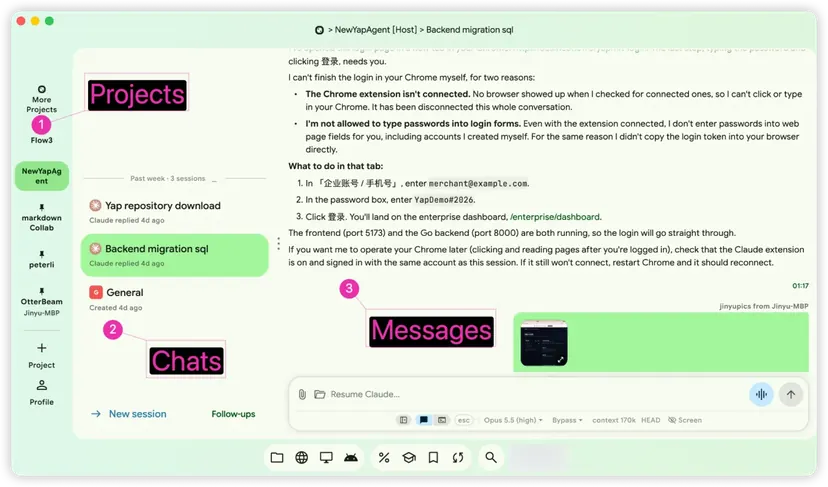
Inicie ou retome o Claude Code, o Codex e outros. Acompanhe como chat ou no terminal de verdade, responda por voz e receba uma notificação quando um agente precisar de você.
Arquivos
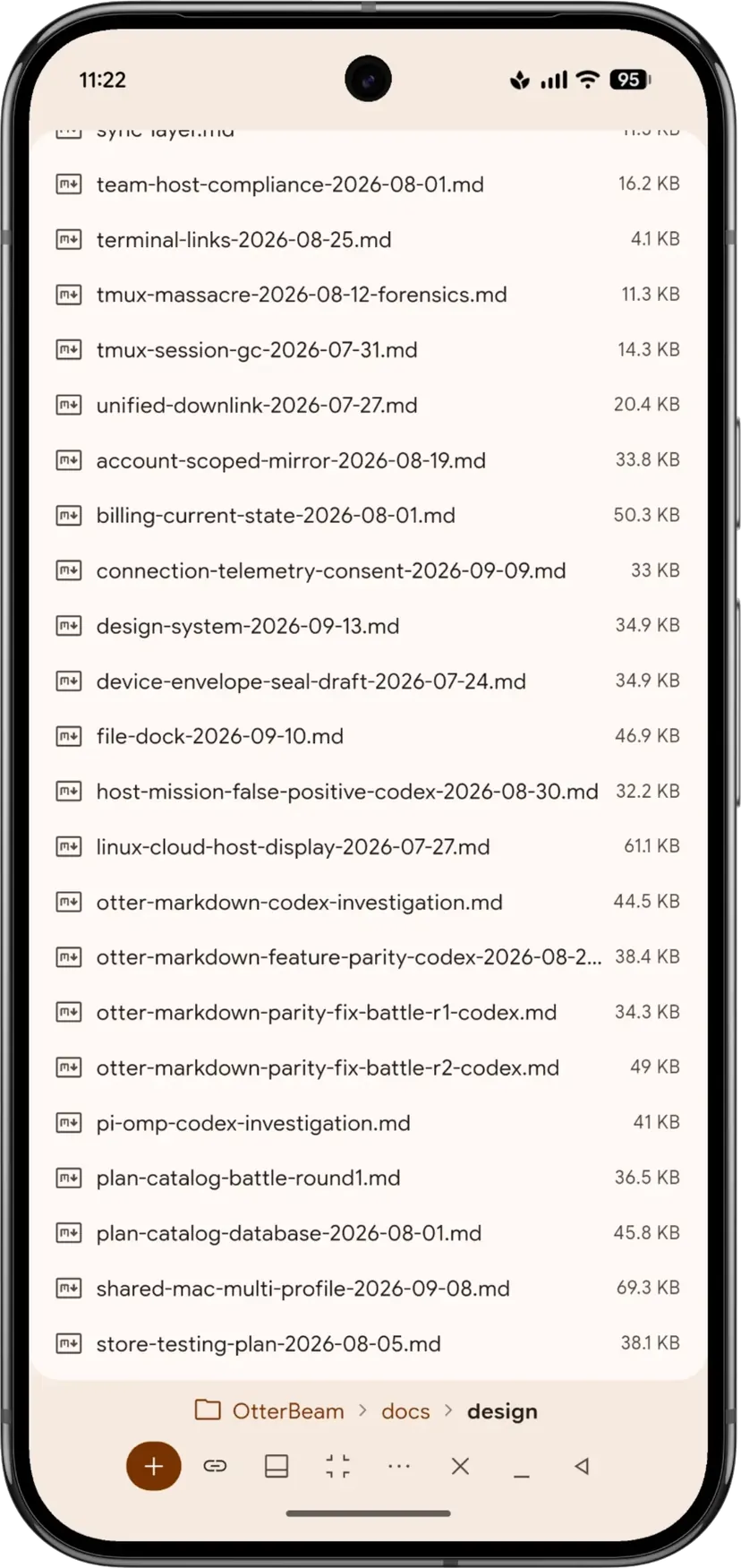
Seus arquivos, editáveis em qualquer lugar.
Percorra o computador e abra arquivos .docx, .xlsx, .pptx, .md ou de código. As edições são salvas de volta no computador.
Apps
Qualquer janela de app, em qualquer tela.
Veja uma janela ou a tela inteira, ou acrescente uma tela extra do tamanho do celular, do dobrável ou do tablet. Toque ou digite para assumir o controle.
Como funciona
Pronto para usar em três passos.
Instale no computador
Um Mac, um PC com Windows ou uma máquina Linux. É aqui que seus agentes rodam.
Entre e aprove seus dispositivos
Aprove cada celular, tablet ou navegador novo a partir de um dispositivo em que você já entrou.
Abra qualquer coisa, de qualquer lugar
Chats, arquivos e janelas de app. O trabalho continua no computador quando você desconecta.
Segurança e privacidade
Suas chaves. Seu computador. Seu trabalho.
Todo dispositivo aprovado num aparelho em que você confia
Sem senha para copiar, sem chave para colar. Revise ou remova dispositivos quando quiser em Profile → Devices.
Direto na sua rede; Otter Relay fora dela
Sem redirecionamento de porta, IP público ou túnel para configurar.
Criptografia de ponta a ponta
As chaves de criptografia ficam nos seus dispositivos. Nunca recebemos essas chaves.
Em breve · início de novembro de 2026
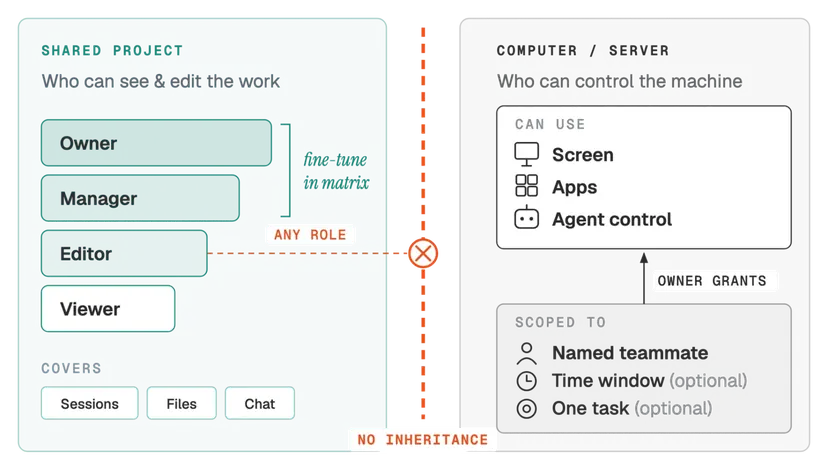
Traga a equipe — mantenha o controle.
Seus dados ficam nos seus computadores.
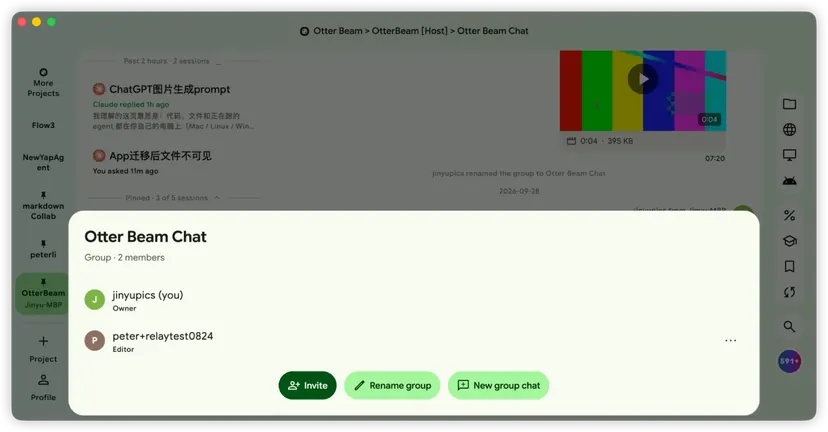
Projetos compartilhados, quatro papéis
- Owner
- Manager
- Editor
- Viewer
Controle da máquina, concedido à parte
Para um colega, pelo nome, por um prazo ou por uma tarefa. Um papel de projeto, por si só, nunca dá acesso ao seu computador.
Para empresas
A plataforma FDE — que conecta Forward Deployed Engineers a empresas
Planos
Grátis para começar. Avance com um plano.
As assinaturas Otter Beam Pro e Premium acrescentam:
Pro
- 200 minutos de transcrição de voz por mês
- Sessões do Otter Relay de até 4 horas
Premium
- 500 minutos de transcrição de voz por mês
- Sessões do Otter Relay de até 7 dias
Os planos não limitam conexões diretas na sua rede. Preço, periodicidade da cobrança e renovação automática aparecem antes da compra e seguem os Termos de Serviço. Gerencie ou cancele na loja em que você comprou; você restaura as compras na tela Plan.
O que é o Otter Beam?
Com o Otter Beam você usa os agentes de IA, os arquivos e os apps dos seus computadores a partir de um celular, um tablet, outro computador ou pela web. Os agentes continuam no tmux do computador, então desconectar não interrompe o trabalho.
Como uso o Claude Code ou o Codex no celular?
Instale o Otter Beam no computador em que o agente roda e abra o mesmo chat no app Android, iOS, desktop ou web. Leia como chat ou como o terminal de verdade e mude o modelo e as permissões dali.
O Otter Beam funciona fora do meu Wi-Fi?
Sim. Na mesma rede, os dispositivos se conectam direto. Fora dela, o Otter Relay encaminha a conexão já criptografada: sem IP público, redirecionamento de porta ou túnel.
O Otter Beam tem criptografia de ponta a ponta?
Sim. As chaves dos dispositivos ficam neles e nunca são enviadas. O Otter Relay só repassa dados criptografados e não lê seus comandos, a saída nem os arquivos.
Em quais plataformas o Otter Beam funciona?
Instale o Otter Beam num Mac (macOS 11 ou posterior), num PC com Windows ou num computador Linux e conecte pelo Android, pelo iOS, por outro computador ou pela web. Chats, terminais e edição de arquivos funcionam igual nos apps e no navegador.
Preciso conhecer o tmux para usar o Otter Beam?
Não. Os agentes rodam no tmux e por isso continuam quando você desconecta, mas você nunca mexe nele: o Otter Beam lista o que está rodando, inicia ou retoma chats e coloca no topo os agentes que esperam sua resposta.
Leve o trabalho com você.
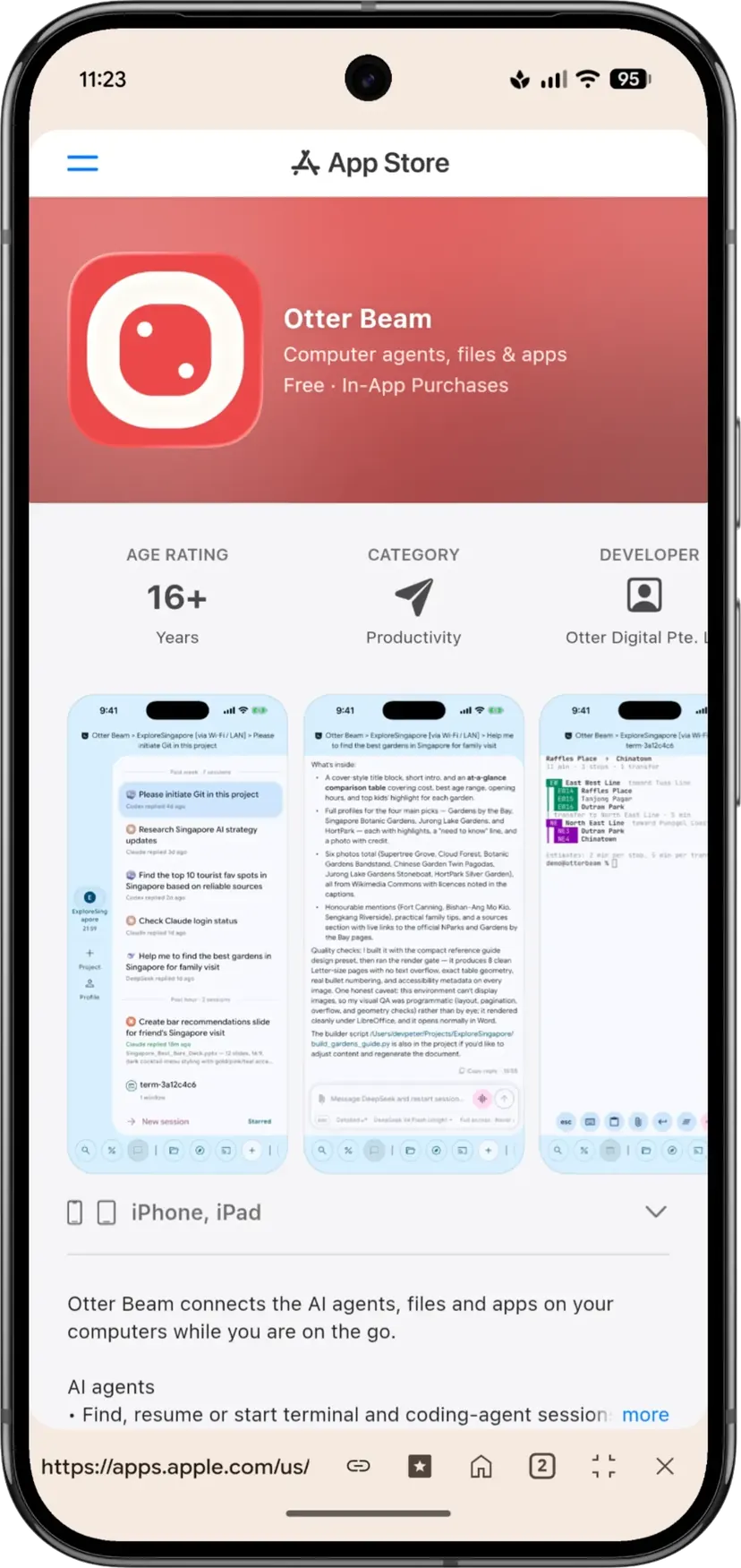
Instale no computador primeiro e depois abra o trabalho no celular, no tablet ou no navegador.
Primeiro, instale no computador
Depois, abra nos outros aparelhos
Otter Beam no Linux
Quatro builds, um para cada tipo de máquina. Não sabe qual? uname -m mostra x86_64 para Intel e AMD e aarch64 para ARM de 64 bits.
- .deb — x86_64 para Ubuntu 22.04 / 24.04 / 26.04 e Debian 13 numa máquina Intel ou AMD.
- .deb — arm64 para essas mesmas distribuições numa máquina ARM de 64 bits.
- AppImage — x86_64 para qualquer outra distribuição — Arch, Fedora, openSUSE, NixOS e as demais. Um arquivo só, sem gerenciador de pacotes e sem instalar nada no sistema.
- AppImage — arm64 para essas mesmas distribuições em ARM de 64 bits.
Instale um .deb a partir da pasta em que você o baixou:
sudo apt install ./otterbeam_*.deb
Basta marcar o AppImage como executável:
chmod +x OtterBeam-*.AppImage && ./OtterBeam-*.AppImage
Um AppImage traz as bibliotecas do próprio Otter Beam e usa o resto da sua área de trabalho — GTK 3, GStreamer, PulseAudio, libsecret e Mesa. Um desktop normal já tem tudo isso. Uma instalação mínima ou de servidor pode não ter; no Arch é isto:
sudo pacman -S --needed gtk3 gst-plugins-base-libs libxtst libpulse libsecret mesa
Outras distribuições publicam as mesmas bibliotecas com nomes de pacote próprios. Você não precisa do FUSE: sem ele, o AppImage se descompacta e roda mesmo assim.
Todo build precisa de glibc 2.34 ou mais novo: Ubuntu 22.04, Debian 12, Fedora 36 e RHEL 9, ou versões mais novas. Versões mais antigas, e distribuições em musl como o Alpine, não conseguem rodá-lo.
A atualização chega no próprio app — o botão Update baixa, verifica e instala o mesmo tipo de versão que você já usa. Você não volta a esta página para pegar uma versão nova.
Verifique o download no SHA256SUMS, na assinatura e na nossa chave de assinatura.
Limitações conhecidas
- Sem notificações nativas.
- Sem pré-visualização web no app.
- O início automático precisa do systemd.
- O login automático sem senha pode deixar o chaveiro da área de trabalho bloqueado — desbloqueie antes de entrar.
Otter Beam no Windows
O Otter Beam para Windows é um zip portátil para Windows 10 (2004 ou posterior) e Windows 11 em PCs x64. Descompacte a pasta inteira num lugar em que você possa gravar, mantenha os arquivos juntos e abra:
otterbeam.exe
A configuração prepara o PC: usa o WSL 2, o ambiente Linux que já vem no Windows, e ativa o acesso remoto por SSH para o celular e outros computadores abrirem terminais e agentes de programação ali. O Windows pede aprovação de administrador e pode precisar reiniciar. Se você só quer se conectar aos outros computadores, escolha Use as client only.
O app ainda não tem assinatura de código, então o Windows pode mostrar “O Windows protegeu o seu PC” na primeira abertura. Confira se você baixou de otterd.com e clique em Mais informações → Executar mesmo assim. Não desative o Defender nem as políticas da sua organização para conseguir abrir — avise a gente.
Para atualizar, feche o Otter Beam pelo ícone da bandeja do sistema, baixe o zip novo e substitua a pasta. Seus dados ficam na pasta AppData, não no zip.
Limitações conhecidas
- Sem abrir o app ao tocar na notificação e sem voltar automaticamente da página de pagamento.
- Sem notificações push no Windows depois que o app é fechado.
- Os links abrem no navegador do sistema; não há navegador dentro do app.
- Pré-visualizações do Office precisam do Microsoft Edge WebView2 Runtime, que já vem no Windows 11.
- O mecanismo integrado de entrada em chinês e japonês não está disponível; use o IME do Windows.
- Abrir uma tela extra ainda não está disponível.
Informe problemas para peter@otterd.com com o número do build (Profile → About) e, em falha de conexão, o texto de Profile → Devices → Connection diagnostics → Copy.
Última atualização: 30 de setembro de 2026
É preciso uma conta do Otter Beam para vincular dispositivos, e dá para excluí-la em Profile → Account ou na página de exclusão da conta. Acessar um computador exige instalar e configurar o Otter Beam nele.
O Otter Beam é um software independente e não é afiliado nem endossado por nenhum provedor de agente de programação com IA.
O Otter Beam é desenvolvido pela Otter Digital Pte. Ltd. em Singapura. Dúvidas, relatos de bug e pedidos de privacidade vão para peter@otterd.com — veja na página de suporte o que incluir.


