
Tus agentes, archivos y apps, en cualquier dispositivo
Claude Code, Codex y tus otros agentes siguen en marcha en tu computadora. Retómalos desde el teléfono, la tablet o el navegador.
También necesitas Otter Beam en tu computadora. Envíate el enlace
Funciona con los agentes que ya usas
- Claude Code
- Codex
- Grok Build
- Pi
- Oh My Pi
- Antigravity
Agentes
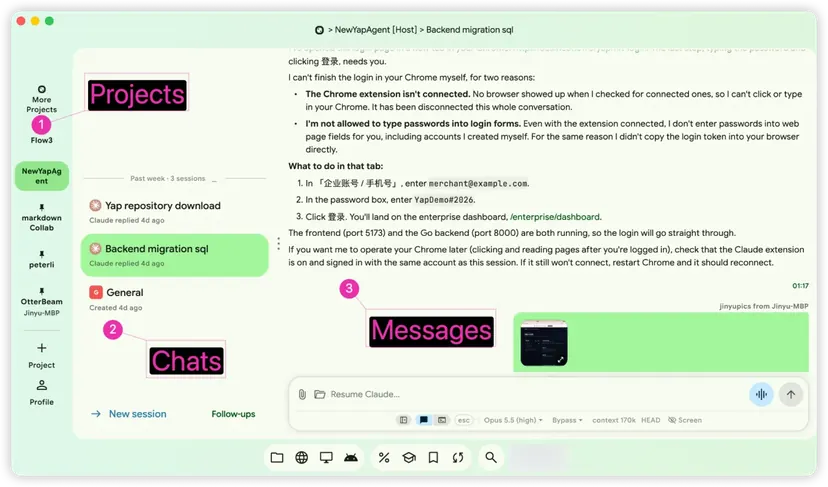
Cada chat de agente, en el bolsillo.
Inicia o reanuda Claude Code, Codex y otros. Sigue la conversación como chat o en la terminal real, responde por voz y recibe una notificación cuando un agente te necesita.
Archivos
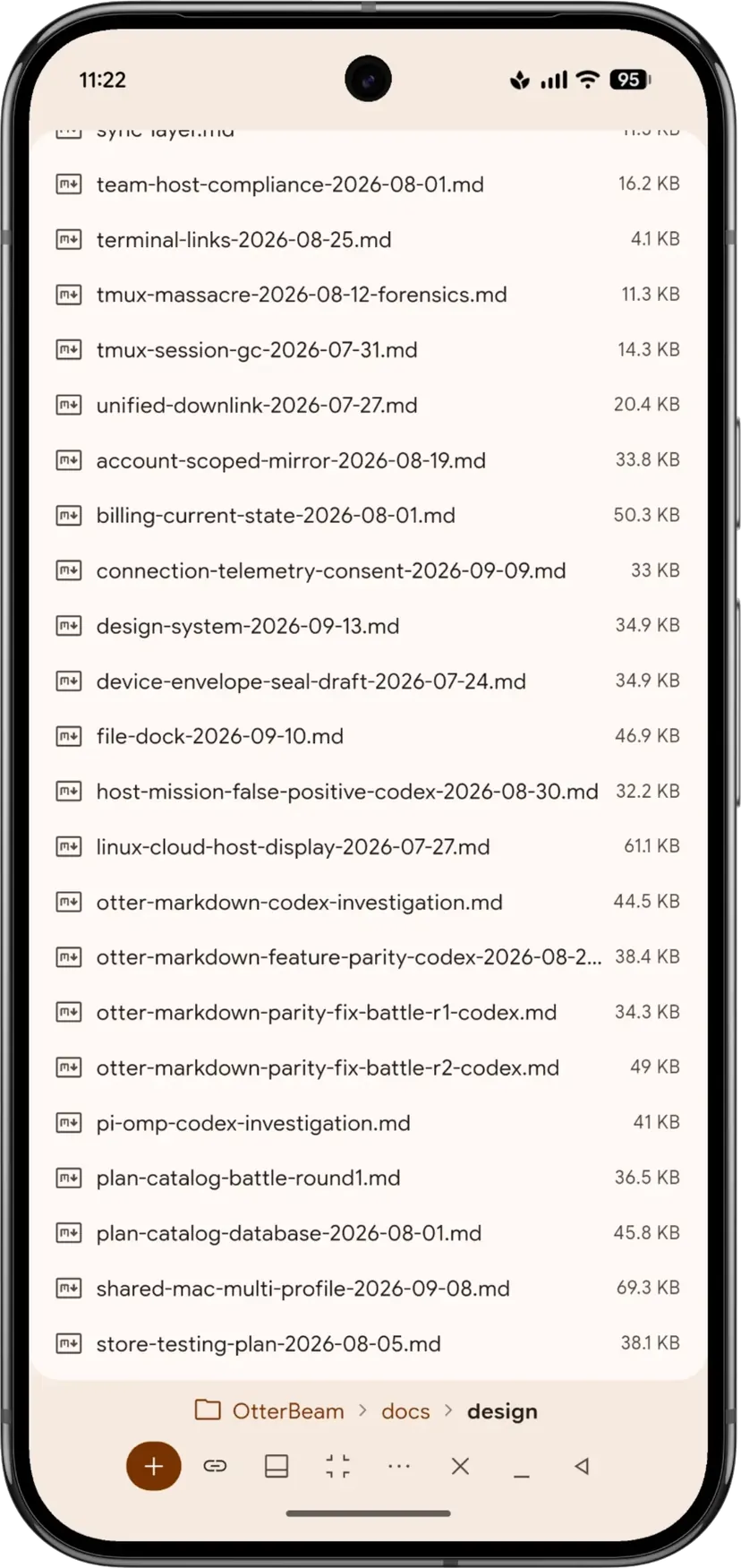
Tus archivos, editables en cualquier lugar.
Recorre tu computadora y abre archivos .docx, .xlsx, .pptx, .md o de código. Los cambios se guardan directamente en tu computadora.
Aplicaciones
Cualquier ventana, en cualquier pantalla.
Mira una ventana o toda la pantalla, o añade una pantalla extra del tamaño de tu teléfono, plegable o tablet. Toca o escribe para tomar el control.
Cómo funciona
En marcha en tres pasos.
Instálalo en tu computadora
Un Mac, un PC con Windows o una máquina Linux. Ahí se ejecutan tus agentes.
Inicia sesión y aprueba tus dispositivos
Aprueba cada teléfono, tablet o navegador nuevo desde un dispositivo en el que ya hayas iniciado sesión.
Abre lo que sea, desde donde sea
Chats, archivos y ventanas de aplicaciones. Tu trabajo sigue en marcha en tu computadora cuando te desconectas.
Seguridad y privacidad
Tus claves. Tu computadora. Tu trabajo.
Cada dispositivo, aprobado desde uno de confianza
Sin contraseñas que copiar ni claves que pegar. Revisa o quita dispositivos cuando quieras en Profile → Devices.
Directo en tu red; Otter Relay cuando estás fuera
Sin redirección de puertos, IP pública ni túnel que configurar.
Cifrado de extremo a extremo
Las claves de cifrado se quedan en tus dispositivos. Nosotros nunca las recibimos.
Próximamente · principios de noviembre de 2026
Trae a tu equipo — tú conservas el control.
Tus datos se quedan en tus computadoras.
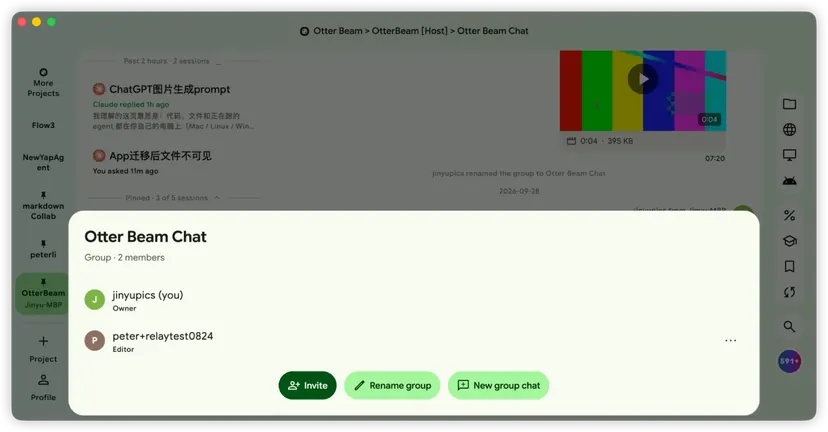
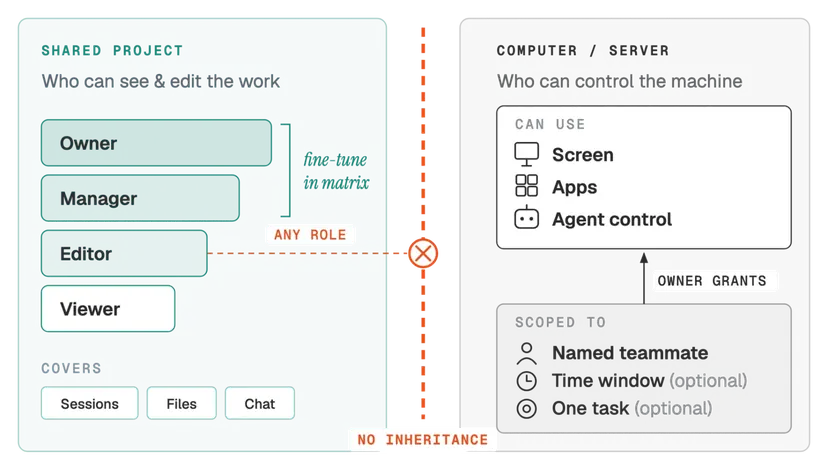
Proyectos compartidos, cuatro roles
- Owner
- Manager
- Editor
- Viewer
Control de la máquina, concedido aparte
A un compañero concreto, por un plazo o para una sola tarea. Un rol de proyecto, por sí solo, nunca da acceso a tu computadora.
Para empresas
La plataforma FDE, que conecta a los Forward Deployed Engineers con las empresas
Planes
Empieza gratis. Ve más lejos con un plan.
Las suscripciones Otter Beam Pro y Premium añaden:
Pro
- 200 minutos de transcripción de voz al mes
- Sesiones de Otter Relay de hasta 4 horas
Premium
- 500 minutos de transcripción de voz al mes
- Sesiones de Otter Relay de hasta 7 días
Los planes no limitan las conexiones directas en tu propia red. El precio, la frecuencia de cobro y las condiciones de renovación automática se muestran antes de comprar y se rigen por los Términos del servicio. Gestiona o cancela en la tienda donde compraste; las compras se restauran desde la pantalla Plan.
¿Qué es Otter Beam?
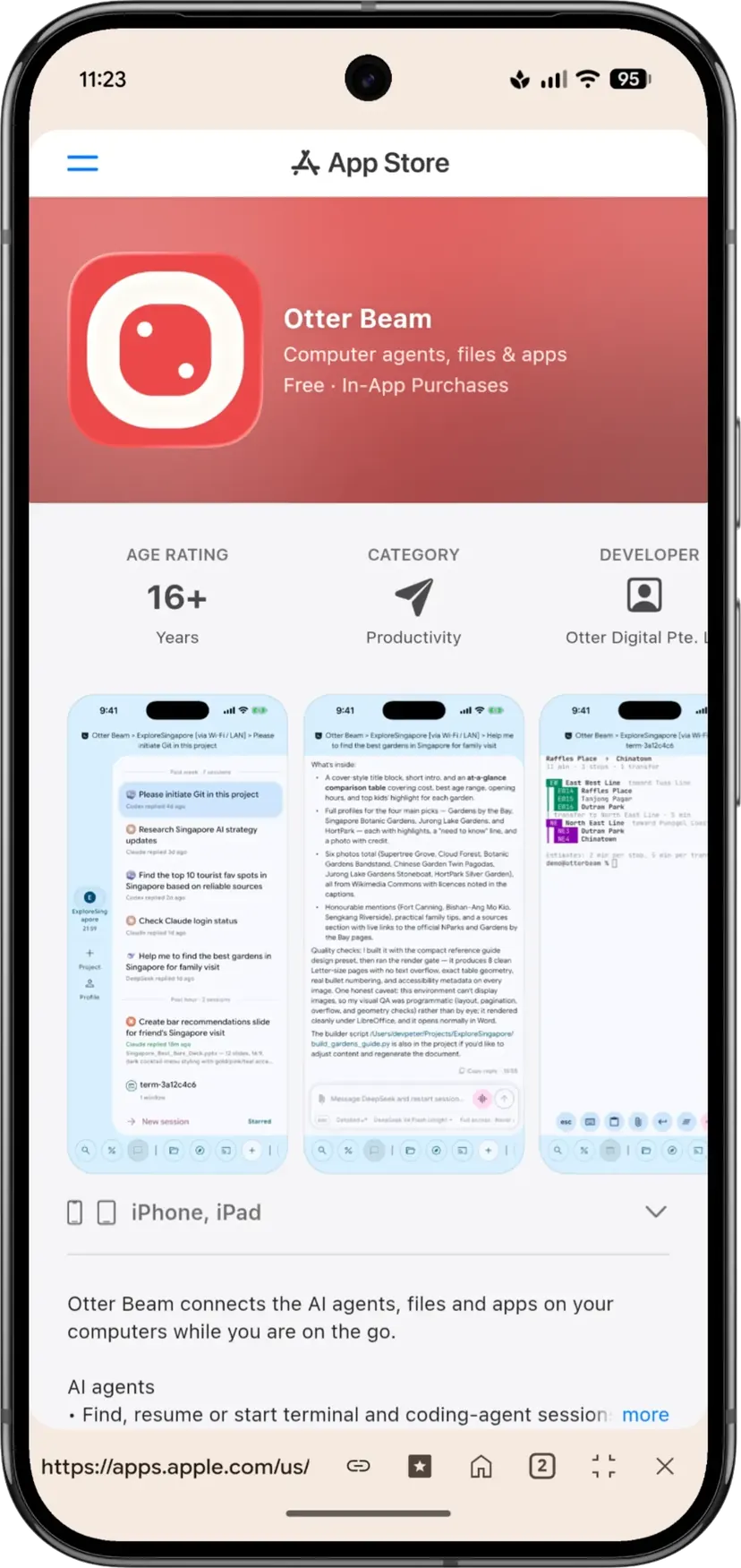
Con Otter Beam usas los agentes de IA, los archivos y las aplicaciones de tus computadoras desde un teléfono, una tablet, otra computadora o la web. Los agentes siguen en marcha en tmux en tu computadora: desconectarte no detiene el trabajo.
¿Cómo uso Claude Code o Codex desde el teléfono?
Instala Otter Beam en la computadora donde corre el agente y abre el mismo chat desde la app de Android, iOS, escritorio o web. Léelo como chat o como la terminal real, y cambia el modelo y los permisos desde ahí.
¿Otter Beam funciona fuera de mi Wi-Fi?
Sí. En la misma red, tus dispositivos se conectan directamente. Fuera de ella, Otter Relay reenvía la conexión ya cifrada: no hace falta IP pública, redirección de puertos ni túnel.
¿Otter Beam tiene cifrado de extremo a extremo?
Sí. Las claves se quedan en tus dispositivos y nunca se suben. Otter Relay solo transmite datos cifrados y no puede leer tus comandos, la salida ni los archivos.
¿En qué plataformas funciona Otter Beam?
Instala Otter Beam en un Mac (macOS 11 o posterior), un PC con Windows o una computadora Linux, y conéctate desde Android, iOS, otra computadora o la web. Los chats, las terminales y la edición de archivos funcionan igual en las apps y en el navegador.
¿Necesito saber tmux para usar Otter Beam?
No. Los agentes se ejecutan en tmux y así sobreviven a las desconexiones, pero tú no lo tocas: Otter Beam lista lo que está en marcha, inicia o reanuda chats y pone arriba los agentes que esperan tu respuesta.
Llévate el trabajo contigo.
Instálalo primero en tu computadora y luego abre tu trabajo desde un teléfono, una tablet o el navegador.
Primero, instálalo en tu computadora
Luego ábrelo desde tus otros dispositivos
Otter Beam en Linux
Cuatro compilaciones, una por tipo de máquina. ¿No sabes cuál? uname -m muestra x86_64 en Intel y AMD, y aarch64 en ARM de 64 bits.
- .deb — x86_64 para Ubuntu 22.04 / 24.04 / 26.04 y Debian 13 en una máquina Intel o AMD.
- .deb — arm64 para esas mismas distribuciones en una máquina ARM de 64 bits.
- AppImage — x86_64 para cualquier otra distribución: Arch, Fedora, openSUSE, NixOS y el resto. Un solo archivo, sin gestor de paquetes y sin instalar nada en el sistema.
- AppImage — arm64 para esas mismas distribuciones en ARM de 64 bits.
Instala un .deb desde la carpeta donde lo descargaste:
sudo apt install ./otterbeam_*.deb
A un AppImage solo hay que marcarlo como ejecutable:
chmod +x OtterBeam-*.AppImage && ./OtterBeam-*.AppImage
Un AppImage incluye las bibliotecas propias de Otter Beam y toma el resto de tu escritorio: GTK 3, GStreamer, PulseAudio, libsecret y Mesa. Cualquier escritorio normal ya las tiene. Una instalación mínima o de servidor puede no tenerlas; en Arch es:
sudo pacman -S --needed gtk3 gst-plugins-base-libs libxtst libpulse libsecret mesa
Otras distribuciones traen las mismas bibliotecas con sus propios nombres de paquete. No necesitas FUSE: sin él, el AppImage se descomprime solo y se ejecuta igual.
Cada compilación necesita glibc 2.34 o posterior, es decir Ubuntu 22.04, Debian 12, Fedora 36 y RHEL 9 en adelante. Las versiones más antiguas, y las distribuciones basadas en musl como Alpine, no pueden ejecutarlo.
Las actualizaciones llegan en la propia app: el botón Update descarga, verifica e instala el mismo tipo de compilación que ya usas. No vuelves a esta página para tener una versión nueva.
Comprueba cualquier descarga con SHA256SUMS, su firma y nuestra clave de firma.
Limitaciones conocidas
- Sin notificaciones nativas.
- Sin vista previa web dentro de la app.
- El inicio automático necesita systemd.
- El inicio de sesión automático sin contraseña puede dejar bloqueado el llavero del escritorio: desbloquéalo antes de iniciar sesión.
Otter Beam en Windows
Otter Beam para Windows es un zip portátil para Windows 10 (2004 o posterior) y Windows 11 en PCs x64. Descomprime la carpeta completa en cualquier sitio donde puedas escribir, no separes sus archivos y abre:
otterbeam.exe
La configuración prepara el PC: usa WSL 2, el entorno Linux integrado en Windows, y activa el acceso remoto por SSH para que el teléfono y otras computadoras puedan abrir ahí terminales y agentes de código. Windows pide aprobación de administrador y puede tener que reiniciarse. Si solo quieres conectarte a tus otras computadoras, elige Use as client only.
La app todavía no está firmada, así que Windows puede mostrar “Windows protected your PC” la primera vez. Comprueba que la descargaste de otterd.com y haz clic en More info → Run anyway. No desactives Defender ni las políticas de tu organización para ejecutarla: cuéntanoslo.
Para actualizar, cierra Otter Beam desde su icono en la bandeja, descarga el zip nuevo y sustituye la carpeta. Tus datos siguen en tu carpeta AppData, no en el zip.
Limitaciones conocidas
- Pulsar la notificación no abre la app, y desde la página de pago no hay regreso automático.
- Sin notificaciones push de Windows cuando la app está cerrada.
- Los enlaces se abren en el navegador del sistema; no hay navegador dentro de la app.
- Las vistas previas de Office necesitan Microsoft Edge WebView2 Runtime, que Windows 11 ya incluye.
- El método de entrada integrado para chino y japonés no está disponible; usa el IME de Windows.
- Abrir una pantalla extra todavía no está disponible.
Informa de problemas a peter@otterd.com con el número de compilación (Profile → About) y, si es de conexión, el texto de Profile → Devices → Connection diagnostics → Copy.
Última actualización: 30 de septiembre de 2026
Hace falta una cuenta de Otter Beam para vincular dispositivos, y puedes eliminarla desde Profile → Account o desde la página de eliminación de la cuenta. Para llegar a una computadora tienes que instalar y configurar Otter Beam en ella.
Otter Beam es software independiente y no está afiliado ni respaldado por ningún proveedor de agentes de código con IA.
Otter Beam lo desarrolla Otter Digital Pte. Ltd. en Singapur. Las preguntas, los informes de fallos y las solicitudes de privacidad van a peter@otterd.com. En la página de soporte se indica qué incluir.


