
당신의 에이전트, 파일, 앱을 어떤 기기에서 씁니다
Claude Code, Codex와 그 밖의 에이전트는 컴퓨터에서 계속 실행됩니다. 휴대폰, 태블릿, 브라우저에서 이어 갑니다.
컴퓨터에도 Otter Beam이 필요합니다. 링크를 이메일로 보내기
이미 쓰는 에이전트와 함께
- Claude Code
- Codex
- Grok Build
- Pi
- Oh My Pi
- Antigravity
에이전트
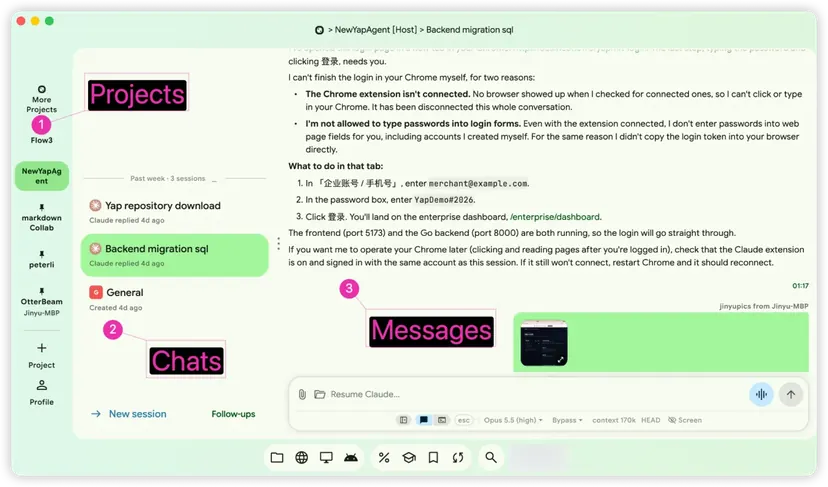
모든 에이전트 채팅, 주머니 속에.
Claude Code, Codex 등을 시작하거나 이어 갑니다. 채팅으로 보거나 실제 터미널에서 따라가고, 음성으로 답하며, 에이전트가 답을 기다리면 알림을 받습니다.
파일
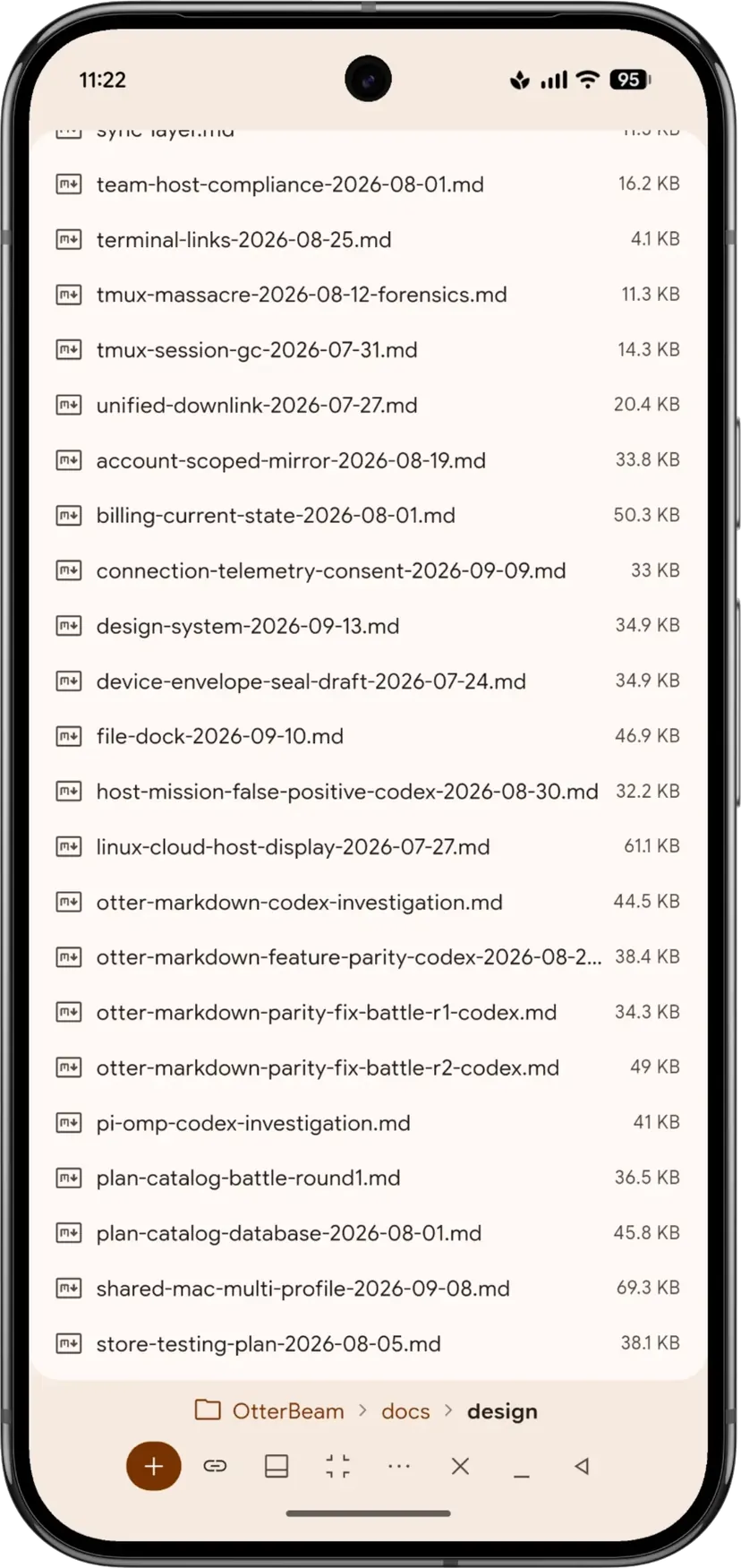
내 파일, 어디서든 편집.
컴퓨터를 둘러보고 .docx, .xlsx, .pptx, .md 또는 코드 파일을 엽니다. 고친 내용은 컴퓨터에 바로 저장됩니다.
앱
어떤 앱 창이든, 어떤 화면에서든.
창 하나 또는 화면 전체를 보거나, 휴대폰, 폴더블, 태블릿 크기에 맞춘 디스플레이를 추가합니다. 탭하거나 입력해 조작합니다.
작동 방식
바로 시작합니다. 세 단계면 됩니다.
컴퓨터에 설치
Mac, Windows PC 또는 Linux 머신. 에이전트는 여기서 실행됩니다.
로그인하고 기기를 승인
이미 로그인한 기기에서 새 휴대폰, 태블릿, 브라우저를 하나씩 승인합니다.
무엇이든, 어디서든 엽니다
채팅, 파일, 앱 창. 연결을 끊어도 작업은 컴퓨터에서 계속 돌아갑니다.
보안과 개인정보
당신의 키. 당신의 컴퓨터. 당신의 작업.
신뢰하는 기기에서 승인한 기기만
복사할 비밀번호도, 붙여 넣을 키도 없습니다. 기기는 언제든 Profile → Devices에서 확인하거나 제거합니다.
내 네트워크에서는 직접, 벗어나면 Otter Relay
포트 포워딩, 공인 IP, 터널을 설정할 필요가 없습니다.
종단간 암호화
암호화 키는 기기에 남습니다. 우리가 키를 받는 일은 없습니다.
곧 출시 · 2026년 11월 초
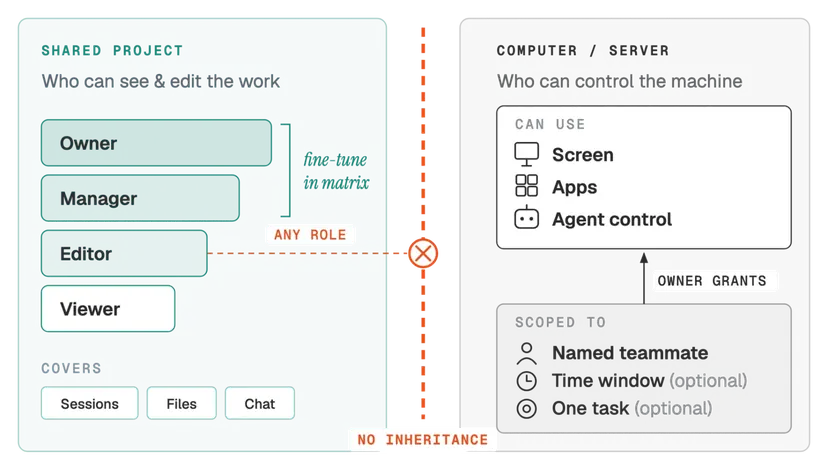
팀을 들이고, 통제는 지킵니다.
데이터는 내 컴퓨터에 있습니다.
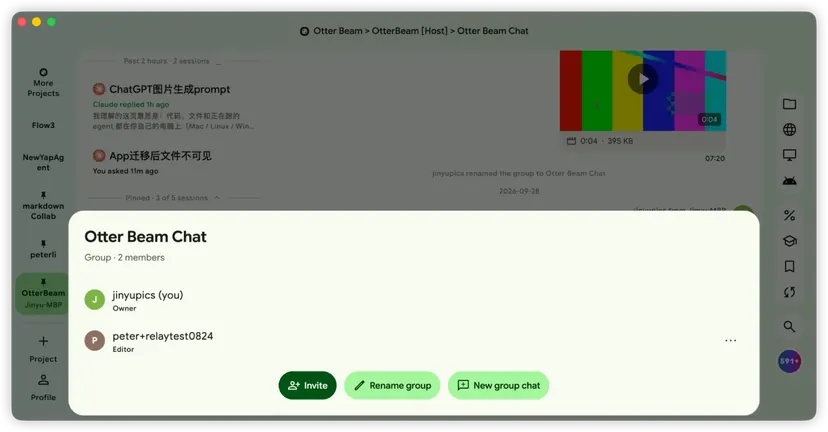
공유 프로젝트, 역할 네 가지
- Owner
- Manager
- Editor
- Viewer
컴퓨터 제어, 따로 부여
지정한 팀원에게, 일정 시간 동안, 또는 작업 하나에. 프로젝트 역할만으로는 컴퓨터에 접근할 수 없습니다.
기업용
FDE 플랫폼 — Forward Deployed Engineers와 기업을 연결합니다
요금제
무료로 시작. 요금제로 더 나아갑니다.
Otter Beam Pro와 Premium 구독에 추가되는 것:
Pro
- 음성 받아쓰기 월 200분
- Otter Relay 세션, 최대 4시간
Premium
- 음성 받아쓰기 월 500분
- Otter Relay 세션, 최대 7일
요금제는 같은 네트워크의 직접 연결을 제한하지 않습니다. 가격, 결제 주기, 자동 갱신 조건은 구매 전에 표시되며 서비스 약관을 따릅니다. 구매한 스토어에서 관리하거나 해지하고, 구매 내역은 Plan 화면에서 복원합니다.
Otter Beam이란?
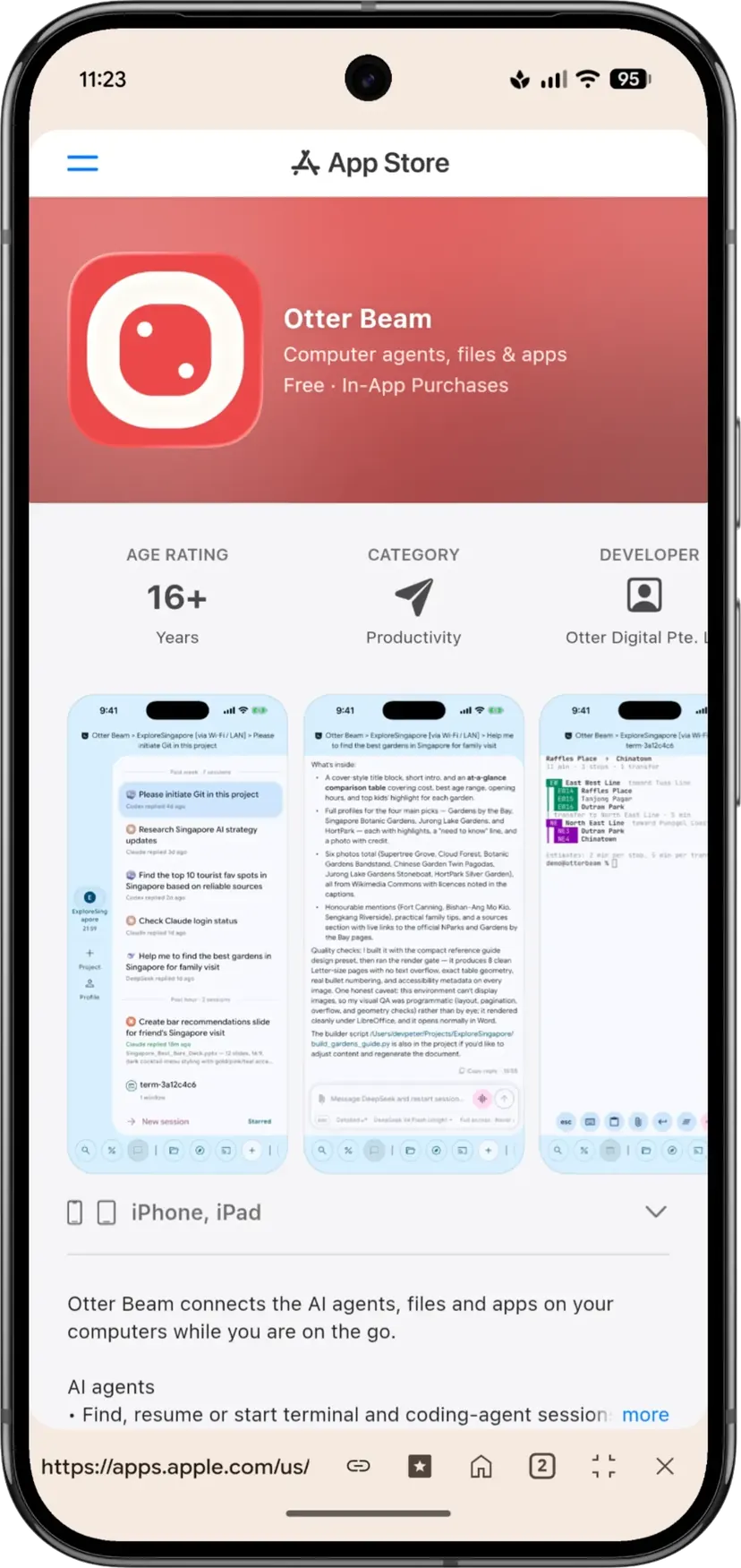
Otter Beam으로 컴퓨터에 있는 AI 에이전트, 파일, 앱을 휴대폰, 태블릿, 다른 컴퓨터 또는 웹에서 씁니다. 에이전트는 컴퓨터의 tmux 안에서 계속 실행되므로, 연결을 끊어도 작업이 멈추지 않습니다.
휴대폰에서 Claude Code나 Codex를 어떻게 씁니까?
에이전트가 실행되는 컴퓨터에 Otter Beam을 설치한 다음, Android, iOS, 데스크톱 또는 웹 앱에서 같은 채팅을 엽니다. 채팅으로 읽거나 실제 터미널로 보고, 그곳에서 모델과 권한을 바꿉니다.
Otter Beam은 Wi-Fi 밖에서도 쓸 수 있습니까?
예. 같은 네트워크에서는 기기가 직접 연결됩니다. 벗어나면 Otter Relay가 이미 암호화된 연결을 전달하므로, 공인 IP나 포트 포워딩, 터널이 필요 없습니다.
Otter Beam은 종단간 암호화입니까?
예. 기기 키는 기기에 남고 업로드되지 않습니다. Otter Relay는 암호화된 데이터만 전달하며, 명령, 출력, 파일을 읽을 수 없습니다.
Otter Beam은 어떤 플랫폼을 지원합니까?
Mac(macOS 11 이상), Windows PC 또는 Linux 컴퓨터에 Otter Beam을 설치한 다음 Android, iOS, 다른 컴퓨터 또는 웹에서 연결합니다. 채팅, 터미널, 파일 편집은 앱과 브라우저에서 같습니다.
Otter Beam을 쓰려면 tmux를 알아야 합니까?
아닙니다. 에이전트는 tmux 안에서 실행되므로 연결이 끊겨도 계속 돌아가지만, tmux를 직접 다룰 일은 없습니다. Otter Beam이 실행 중인 것을 나열하고, 채팅을 시작하거나 이어 가며, 답을 기다리는 에이전트를 맨 위에 둡니다.
작업을 그대로 가져갑니다.
먼저 컴퓨터에 설치한 다음, 휴대폰, 태블릿 또는 브라우저에서 작업을 엽니다.
그다음 다른 기기에서 열기
Linux용 Otter Beam
머신 종류별로 빌드가 네 가지입니다. 어떤 것인지 모르겠다면 uname -m을 실행합니다. Intel과 AMD는 x86_64, 64비트 ARM은 aarch64가 나옵니다.
- .deb — x86_64. Intel 또는 AMD 머신의 Ubuntu 22.04 / 24.04 / 26.04, Debian 13용입니다.
- .deb — arm64. 같은 배포판의 64비트 ARM 머신용입니다.
- AppImage — x86_64. 그 밖의 모든 배포판용입니다. Arch, Fedora, openSUSE, NixOS 등. 파일 하나, 패키지 관리자 없음, 시스템 전역 설치 없음.
- AppImage — arm64. 같은 배포판의 64비트 ARM용입니다.
받은 폴더에서 .deb를 설치합니다.
sudo apt install ./otterbeam_*.deb
AppImage는 실행 권한만 주면 됩니다.
chmod +x OtterBeam-*.AppImage && ./OtterBeam-*.AppImage
AppImage는 Otter Beam 자체의 라이브러리를 담고, 나머지는 데스크톱에서 가져옵니다. GTK 3, GStreamer, PulseAudio, libsecret, Mesa입니다. 일반적인 데스크톱 설치에는 이미 있습니다. 최소 설치나 서버 설치에는 없을 수 있습니다. Arch에서는 다음과 같습니다.
sudo pacman -S --needed gtk3 gst-plugins-base-libs libxtst libpulse libsecret mesa
다른 배포판은 같은 라이브러리를 자기 패키지 이름으로 제공합니다. FUSE는 필요 없습니다. 없어도 AppImage가 스스로 풀어 실행합니다.
모든 빌드에는 glibc 2.34 이상이 필요합니다. Ubuntu 22.04, Debian 12, Fedora 36, RHEL 9 이상입니다. 더 오래된 릴리스와, Alpine처럼 musl로 만든 배포판에서는 실행되지 않습니다.
업데이트는 앱 안에서 이뤄집니다. Update 버튼이 지금 쓰는 것과 같은 종류의 빌드를 내려받고, 검증하고, 설치합니다. 새 버전을 받으려고 이 페이지로 다시 올 필요는 없습니다.
다운로드는 SHA256SUMS, 그 서명, 서명 키와 맞춰 확인합니다.
알려진 제한
- 시스템 알림은 없습니다.
- 앱 내 웹 미리보기는 없습니다.
- 자동 시작에는 systemd가 필요합니다.
- 비밀번호 없이 자동 로그인하면 데스크톱 키링이 잠긴 채로 남을 수 있습니다. 로그인 전에 키링을 잠금 해제합니다.
Windows용 Otter Beam
Windows용 Otter Beam은 Windows 10(2004 이상)과 Windows 11의 x64 PC용 포터블 zip입니다. 저장할 수 있는 곳 어디에나 폴더 전체를 풀고, 파일은 한곳에 둔 채 다음을 엽니다.
otterbeam.exe
설치 과정에서 PC를 준비합니다. Windows에 내장된 Linux 환경인 WSL 2를 쓰고, SSH로 원격 접근을 켜서 휴대폰과 다른 컴퓨터가 그곳의 터미널과 코딩 에이전트를 열 수 있게 합니다. Windows에서 관리자 승인을 묻고, 다시 시작해야 할 수 있습니다. 다른 컴퓨터에 연결만 하려면 Use as client only를 고릅니다.
아직 코드 서명이 없어, 처음 실행하면 “Windows의 PC 보호”가 뜰 수 있습니다. otterd.com에서 받았는지 확인한 다음 추가 정보 → 실행을 누릅니다. 실행하려고 Defender나 조직 정책을 끄지 마십시오. 대신 알려 주십시오.
업데이트하려면 트레이 아이콘에서 Otter Beam을 종료하고, 새 zip을 받아 폴더를 교체합니다. 데이터는 zip이 아니라 AppData 폴더에 있습니다.
알려진 제한
- 알림을 눌러도 화면으로 이동하지 않으며, 결제 페이지에서 자동으로 돌아오지 않습니다.
- 앱을 닫으면 Windows 푸시 알림은 오지 않습니다.
- 링크는 시스템 브라우저에서 열리며, 앱 내 브라우저는 없습니다.
- Office 미리보기에는 Microsoft Edge WebView2 Runtime이 필요하며, Windows 11에는 포함되어 있습니다.
- 내장 중국어·일본어 입력기는 쓸 수 없습니다. Windows IME를 사용합니다.
- 추가 디스플레이는 아직 열 수 없습니다.
문제는 peter@otterd.com으로 보냅니다. 빌드 번호(Profile → About)와, 연결 문제라면 Profile → Devices → Connection diagnostics → Copy의 내용을 함께 보냅니다.
최종 업데이트: 2026년 9월 30일
기기를 연결하려면 Otter Beam 계정이 필요하며, Profile → Account 또는 계정 삭제 페이지에서 삭제할 수 있습니다. 컴퓨터에 도달하려면 그 컴퓨터에 Otter Beam을 설치하고 설정해야 합니다.
Otter Beam은 독립 소프트웨어이며, 어떤 AI 코딩 에이전트 제공자와도 제휴하지 않고 그 보증을 받지도 않습니다.
Otter Beam은 싱가포르의 Otter Digital Pte. Ltd.가 만듭니다. 문의, 버그 제보, 개인정보 요청은 peter@otterd.com으로 보냅니다. 무엇을 적을지는 지원 페이지를 확인합니다.


