
接上你已經在用的代理
- Claude Code
- Codex
- Grok Build
- Pi
- Oh My Pi
- Antigravity
代理
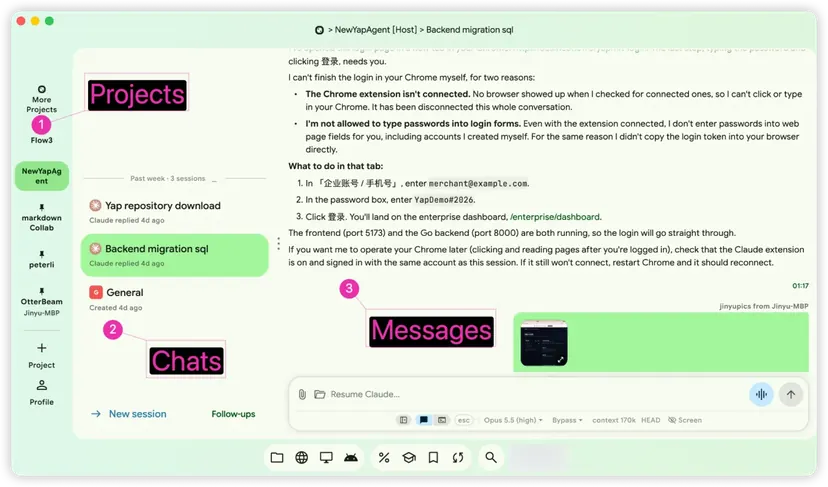
每個代理對話,都在口袋裡。
開始或接續 Claude Code、Codex,以及其他代理。用聊天或真正的終端機跟著看,用語音回覆;代理需要你時會通知。
檔案
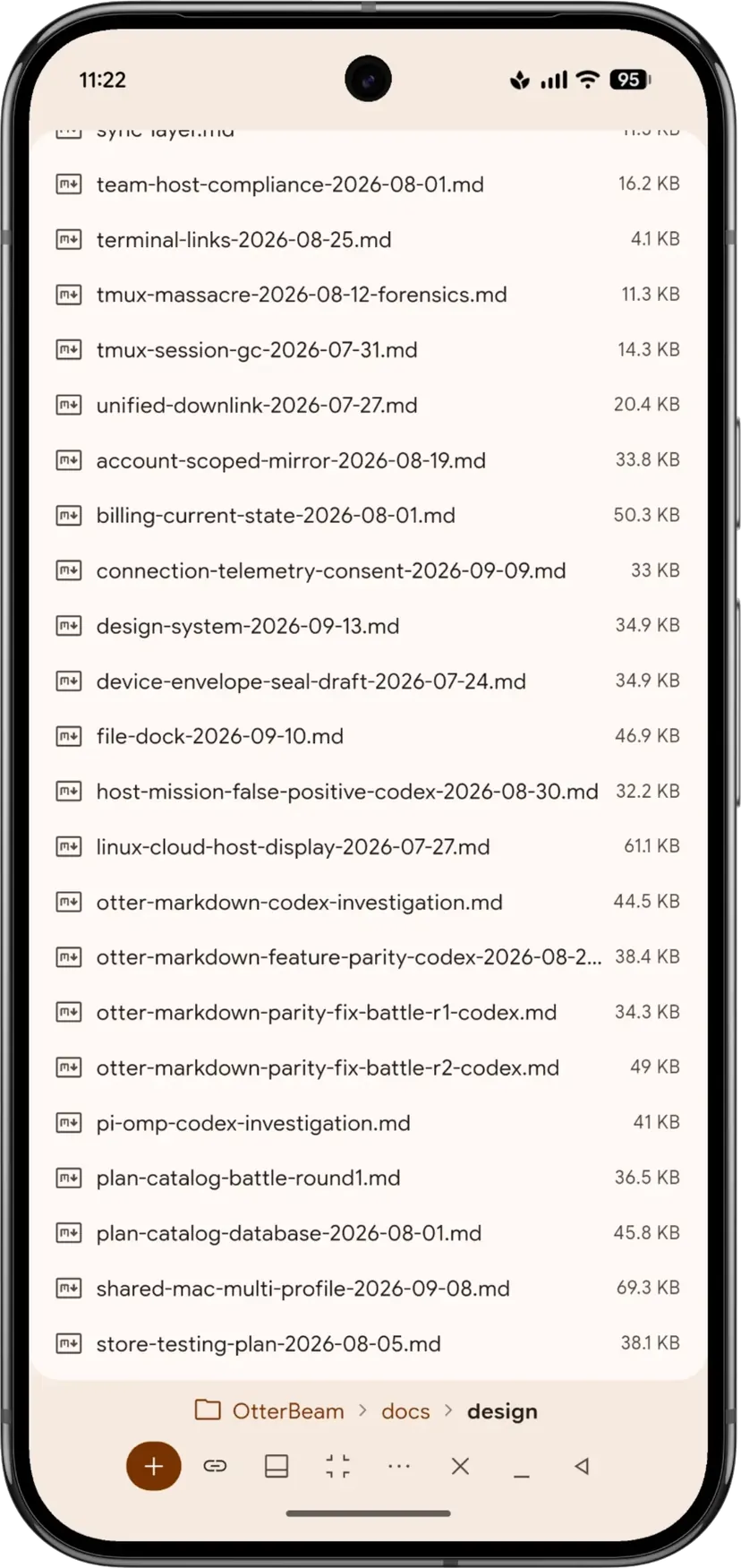
你的檔案,到哪都能改。
瀏覽你的電腦,開啟 .docx、.xlsx、.pptx、.md 或程式碼檔案。修改會直接存回你的電腦。
App
任何 App 視窗,任何螢幕。
看一個視窗或整面螢幕,或加開一面依手機、摺疊手機或平板尺寸的額外螢幕。輕觸或打字就能接手。
怎麼運作
三個步驟,就能開始。
安裝到你的電腦
一台 Mac、Windows PC 或 Linux 機器。代理就在這裡跑。
登入並核准你的裝置
每台新的手機、平板或瀏覽器,都從你已經登入的裝置核准。
什麼都能開,人在哪都行
對話、檔案與 App 視窗。你一斷線,工作仍在電腦上繼續。
安全性與隱私
你的金鑰。你的電腦。你的工作。
每台裝置,都從你信任的那一台核准
不用複製密碼,也不用貼上金鑰。隨時到 Profile → Devices 查看或移除裝置。
區網直連,離開後走 Otter Relay
不用設定連接埠轉送、公開 IP 或通道。
端對端加密
加密金鑰留在你的裝置上。我們收不到。
即將推出 · 2026年11月上旬
帶上團隊 — 掌控權仍在你。
資料留在你自己的電腦上。
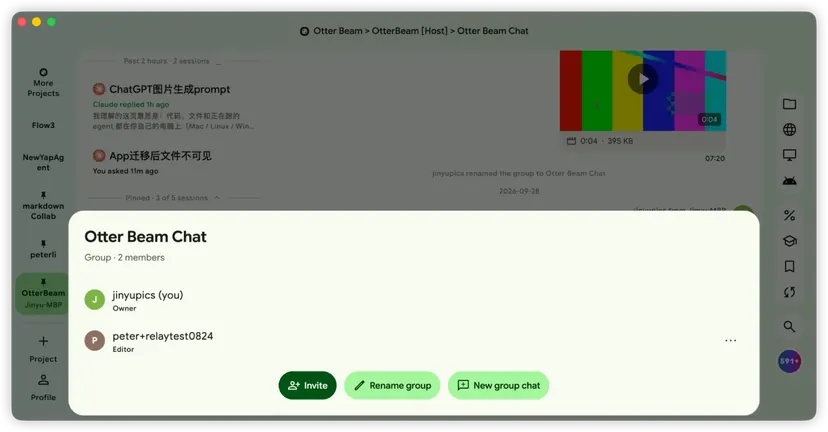
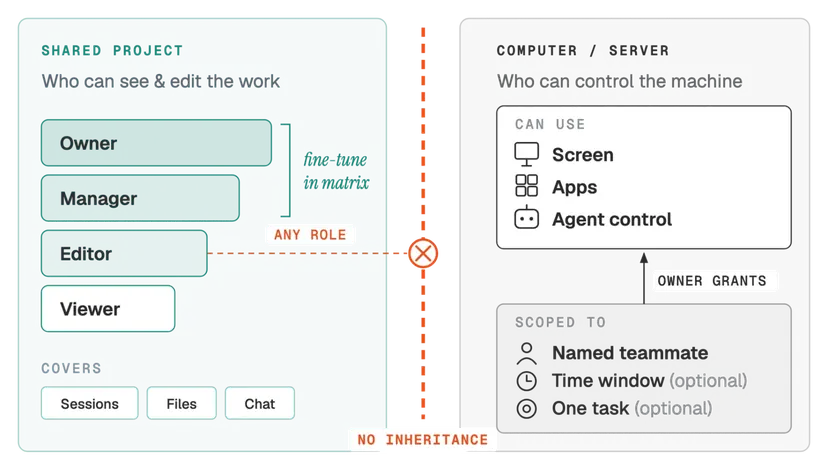
共享專案,四種角色
- 擁有者
- 管理者
- 編輯者
- 檢視者
機器控制權,另外授予
授給指定的隊友,可以限時,也可以只限一項任務。單靠專案角色,存取不了你的電腦。
企業使用
FDE 平台 — 把 Forward Deployed Engineers 與企業連起來
方案
免費就能開始。想走更遠,再選方案。
Otter Beam Pro 與 Premium 訂閱另外提供:
Pro
- 每月 200 分鐘語音轉文字
- Otter Relay 工作階段最長 4 小時
Premium
- 每月 500 分鐘語音轉文字
- Otter Relay 工作階段最長 7 天
方案不限制你在自己網路上的直接連線。價格、計費週期與自動續訂條款會在購買前顯示,並以服務條款為準。請到當初購買的商店管理或取消;已購買的內容可從 Plan 畫面還原。
Otter Beam 是什麼?
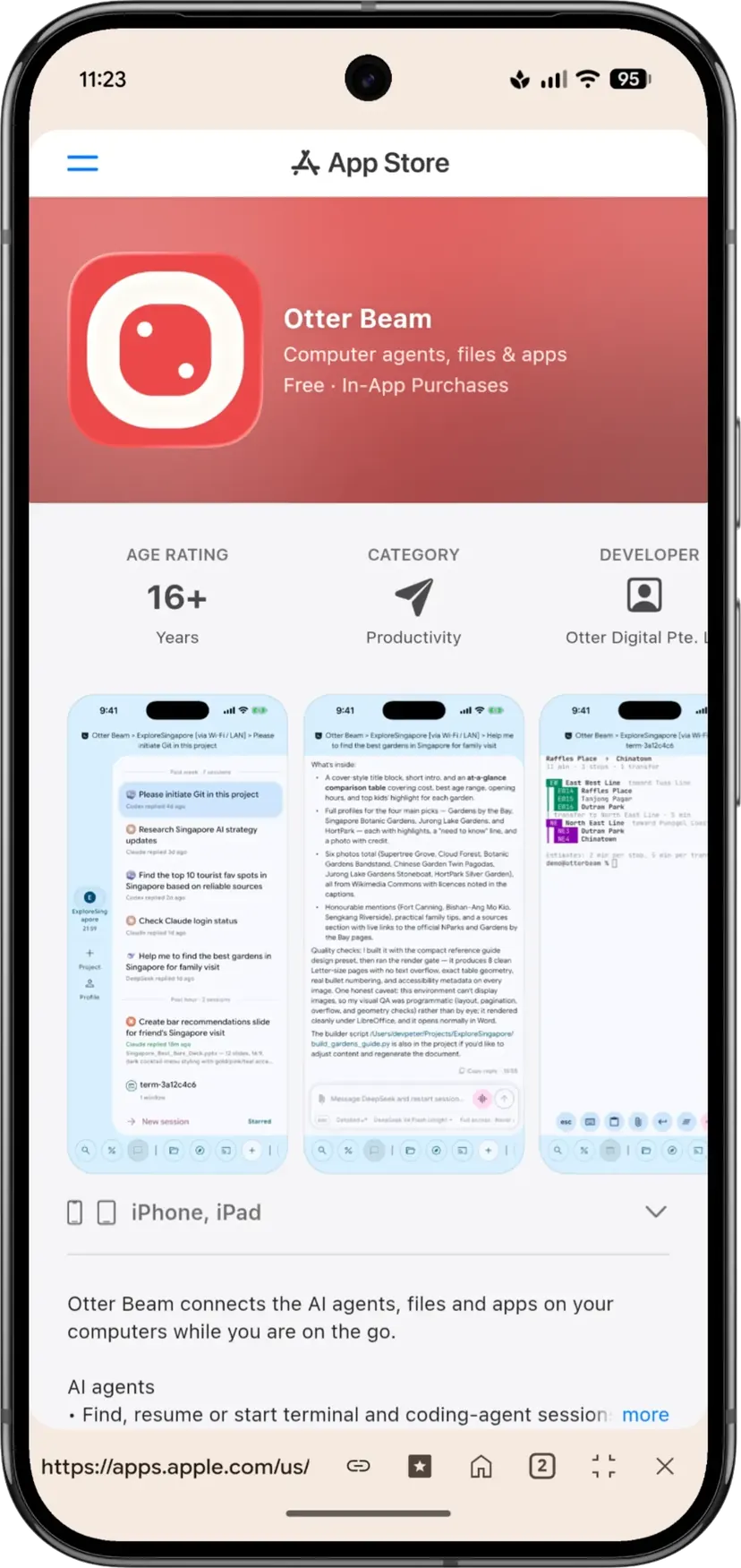
Otter Beam 讓你用手機、平板、另一台電腦或網頁,使用電腦上的 AI 代理、檔案與 App。代理在你電腦的 tmux 裡繼續跑,斷線不會停下工作。
如何用手機使用 Claude Code 或 Codex?
在代理所在的電腦上安裝 Otter Beam,再從 Android、iOS、桌面版或網頁版開啟同一個對話。可以當聊天看,也可以看真正的終端機,並在那裡改模型和權限。
離開 Wi-Fi,Otter Beam 還能用嗎?
可以。在同一個網路上,裝置直接連線。離開之後,由 Otter Relay 轉送已經加密的連線,不需要公開 IP、連接埠轉送或通道。
Otter Beam 有端對端加密嗎?
有。裝置金鑰留在你的裝置上,從不上傳。Otter Relay 只轉送加密資料,讀不到你的指令、輸出或檔案。
Otter Beam 支援哪些平台?
把 Otter Beam 裝在 Mac(macOS 11 或更新版本)、Windows PC 或 Linux 電腦上,再從 Android、iOS、另一台電腦或網頁連線。對話、終端機與檔案編輯,在 App 和瀏覽器裡都一樣。
用 Otter Beam 需要會 tmux 嗎?
不用。代理在 tmux 裡跑,斷線也不會停;你完全不用碰 tmux。Otter Beam 會列出正在跑的工作、開始或接續對話,並把等你回覆的代理排到最上面。
把工作帶著走。走到哪都在。
先裝在電腦上,再用手機、平板或瀏覽器開啟你的工作。
Linux 上的 Otter Beam
四種版本,一種機器一種。不確定的話,執行 uname -m:x86_64 是 Intel 與 AMD,aarch64 是 64 位元 ARM。
- .deb — x86_64,給 Intel 或 AMD 機器上的 Ubuntu 22.04 / 24.04 / 26.04 與 Debian 13。
- .deb — arm64,給 64 位元 ARM 機器上的同一批發行版。
- AppImage — x86_64,給其餘所有發行版 — Arch、Fedora、openSUSE、NixOS,以及其他。單一檔案,不用套件管理程式,也不會裝進系統。
- AppImage — arm64,給 64 位元 ARM 機器上的同一批發行版。
在你下載 .deb 的那個資料夾裡安裝:
sudo apt install ./otterbeam_*.deb
AppImage 只要標成可執行:
chmod +x OtterBeam-*.AppImage && ./OtterBeam-*.AppImage
AppImage 自帶 Otter Beam 自己的函式庫,其餘沿用你的桌面環境 — GTK 3、GStreamer、PulseAudio、libsecret 與 Mesa。一般的桌面安裝都已經有。最小安裝或伺服器安裝可能沒有;在 Arch 上是這樣:
sudo pacman -S --needed gtk3 gst-plugins-base-libs libxtst libpulse libsecret mesa
其他發行版會用自己的套件名稱提供同一批函式庫。你不需要 FUSE:沒有的話,AppImage 會自己解開,照常執行。
每個版本都需要 glibc 2.34 或更新,也就是 Ubuntu 22.04、Debian 12、Fedora 36、RHEL 9 及以上。更舊的版本,以及用 musl 建置的發行版(例如 Alpine),無法執行。
更新直接在 App 裡完成 — Update 按鈕會下載、驗證並安裝與你目前相同類型的版本。不必再回到這個頁面找新版。
任何下載都請用 SHA256SUMS、它的簽章,以及我們的簽署金鑰核對。
已知限制
- 沒有系統原生通知。
- 沒有 App 內的網頁預覽。
- 自動啟動需要 systemd。
- 免密碼自動登入可能讓桌面鑰匙圈一直鎖著 — 登入前請先解鎖。
Windows 上的 Otter Beam
Otter Beam Windows 版是可攜式 zip,適用於 x64 電腦上的 Windows 10(2004 或更新版本)與 Windows 11。把整個資料夾解壓縮到你有寫入權限的地方,檔案保持在一起,然後開啟:
otterbeam.exe
設定流程會把這台電腦準備好:它使用 WSL 2,也就是 Windows 內建的 Linux 環境,並開啟透過 SSH 的遠端存取,讓手機和其他電腦能在那裡開終端機與程式代理。Windows 會要求系統管理員核准,也可能需要重新啟動。如果只想連到其他電腦,請選擇 Use as client only。
App 尚未做程式碼簽署,所以第一次啟動時,Windows 可能顯示「Windows 已保護你的電腦」。請確認檔案是從 otterd.com 下載的,然後點 更多資訊 → 仍要執行。不要為了執行它而關掉 Defender 或組織的原則 — 請改為告訴我們。
要更新,先從系統匣圖示結束 Otter Beam,下載新的 zip,取代整個資料夾。你的資料在 AppData 資料夾裡,不在 zip 裡。
已知限制
- 點通知不會進 App,離開付款頁也不會自動回來。
- App 關閉之後,沒有 Windows 推播通知。
- 連結會用系統瀏覽器開啟;沒有 App 內瀏覽器。
- Office 預覽需要 Microsoft Edge WebView2 Runtime,Windows 11 已內建。
- 內建的中文/日文輸入引擎無法使用;請用 Windows IME。
- 還不能開額外螢幕。
請把問題寄到 peter@otterd.com,附上組建編號(Profile → About);若是連線問題,再附上 Profile → Devices → Connection diagnostics → Copy 的文字。
最後更新:2026年9月30日
連結裝置需要 Otter Beam 帳號,可從 Profile → Account 或帳號刪除頁刪除。要連上一台電腦,得先在那台電腦上安裝並完成 Otter Beam 的設定。
Otter Beam 是獨立軟體,與任何 AI 程式代理的供應商都無從屬關係,也未獲其背書。
Otter Beam 由新加坡的 Otter Digital Pte. Ltd. 開發。問題、錯誤回報與隱私權請求請寄到 peter@otterd.com — 要附哪些內容,見支援頁。


