
配合你已经在用的智能体
- Claude Code
- Codex
- Grok Build
- Pi
- Oh My Pi
- Antigravity
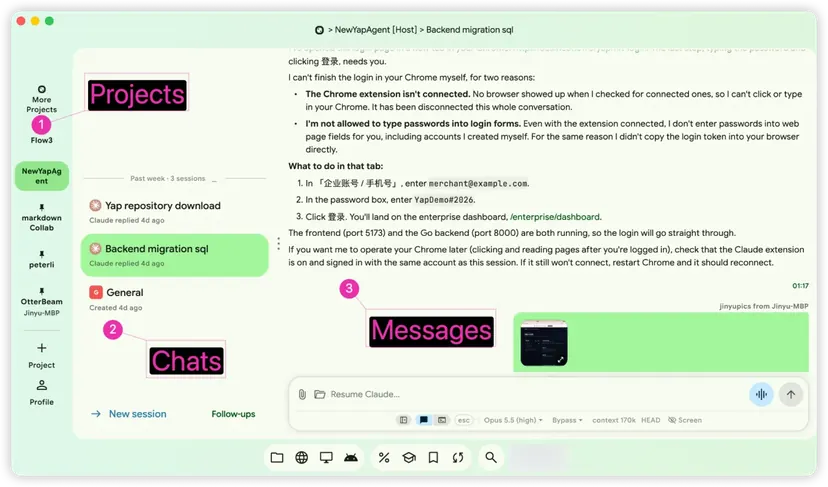
智能体
每个智能体对话,都在口袋里。
启动或继续 Claude Code、Codex 等。用对话或真实终端跟着看,用语音回复,智能体需要你时会通知你。
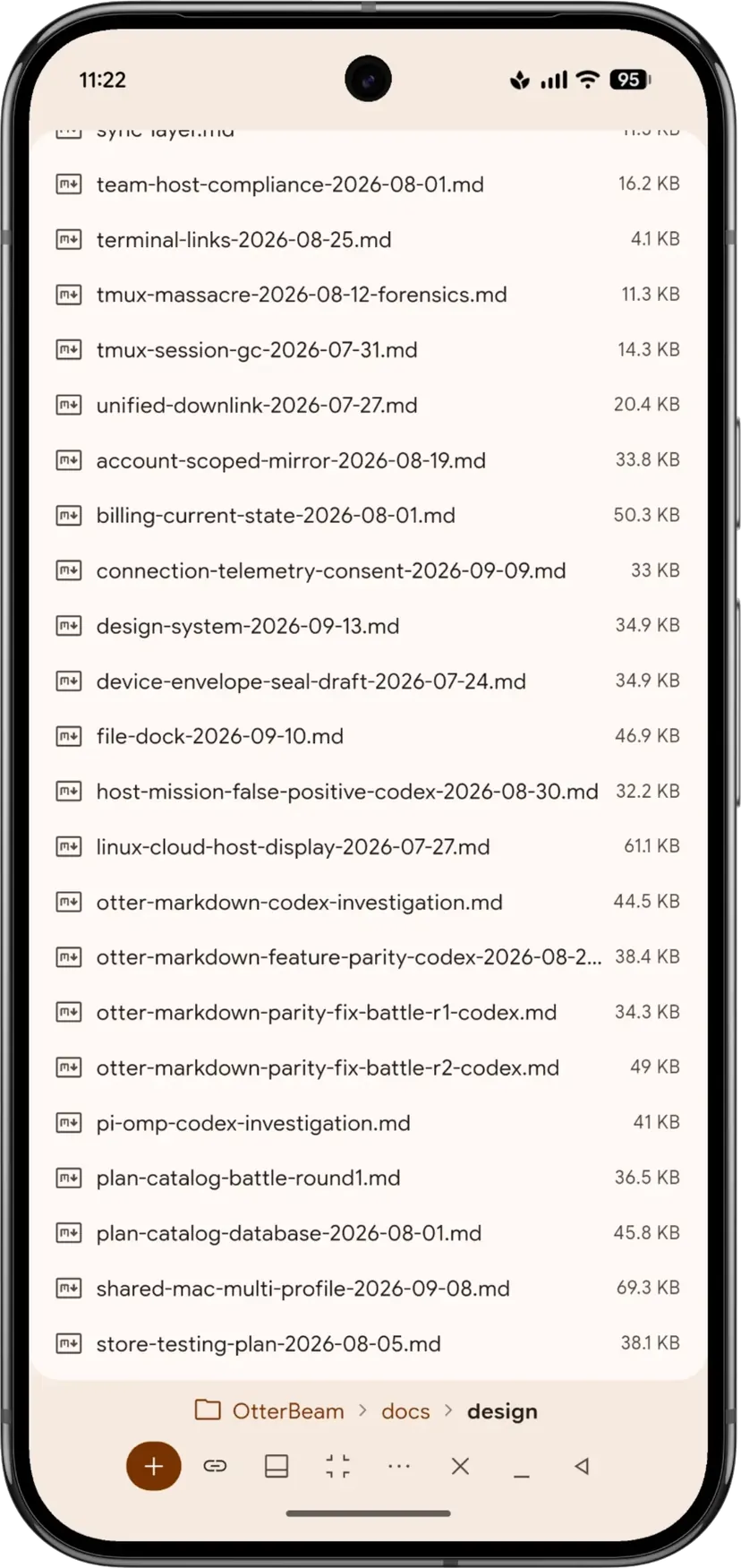
文件
你的文件,到哪都能改。
浏览你的电脑,打开 .docx、.xlsx、.pptx、.md 或代码文件。改动会直接存回电脑。
应用
任意一个应用窗口,在任意一块屏幕上。
看一个窗口,或整块屏幕,也可以加一块按手机、折叠屏或平板尺寸开的额外屏幕。点按或打字就能接管。
工作方式
很快就能用。只要三步。
装到你的电脑上
一台 Mac、一台 Windows PC,或一台 Linux 机器。你的智能体在这里运行。
登录,并批准你的设备
每台新的手机、平板或浏览器,都要从一台你已经登录的设备上批准。
任何东西,到哪都能打开。
对话、文件和应用窗口。你一断开,工作仍在电脑上继续。
安全与隐私
你的密钥。你的电脑。你的工作。
每台设备,都由你信任的那台来批准
不用抄密码,也不用粘贴密钥。随时在 Profile → Devices 里查看或移除设备。
同一网络上直连,离开后走 Otter Relay
不用设置端口转发、公网 IP 或隧道。
端到端加密
加密密钥留在你的设备上。我们拿不到。
即将推出 · 2026 年 11 月初
带上团队——控制权仍在你。
你的数据留在你自己的电脑上。
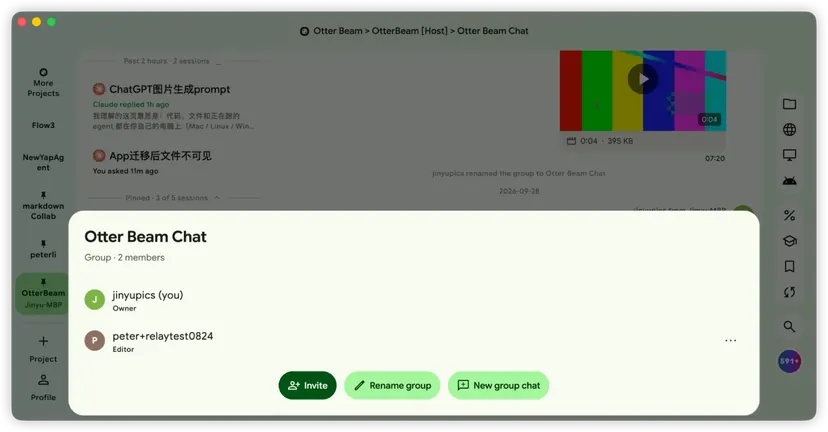
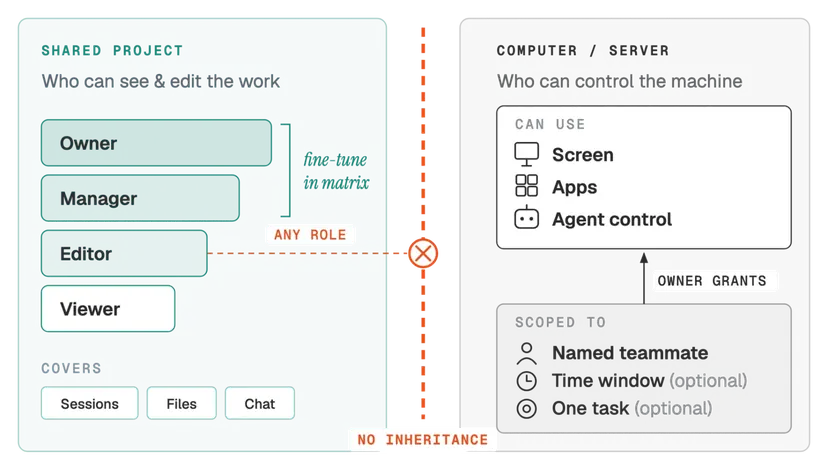
共享项目,四种角色
- 所有者
- 管理者
- 编辑者
- 查看者
机器控制,单独授予
授给指定的队友,可以限一段时间,也可以只限一项任务。光有项目角色,到不了你的电脑。
面向企业
FDE 平台:把前线部署工程师和企业连在一起
方案
免费就能用。方案解锁更多。
Otter Beam Pro 和 Premium 订阅另外包含:
Pro
- 每月 200 分钟语音转写
- Otter Relay 会话最长 4 小时
Premium
- 每月 500 分钟语音转写
- Otter Relay 会话最长 7 天
方案不限制你在自己网络上的直接连接。价格、计费周期和自动续费条款在购买前展示,并受服务条款约束。在你购买的商店里管理或取消;已购买的内容可在 Plan 界面恢复。
什么是 Otter Beam?
有了 Otter Beam,你可以从手机、平板、另一台电脑或网页,使用自己电脑上的 AI 智能体、文件和应用。智能体在电脑的 tmux 里继续运行,断开连接也不会停下工作。
怎样在手机上用 Claude Code 或 Codex?
在智能体运行的那台电脑上安装 Otter Beam,再从 Android、iOS、桌面或网页应用打开同一个对话。可以按对话来读,也可以按真实终端来读,模型和权限也在那里改。
离开 Wi-Fi,Otter Beam 还能用吗?
可以。在同一网络上,设备直接相连。离开之后,由 Otter Relay 转发已经加密的连接,所以不需要公网 IP、端口转发或隧道。
Otter Beam 是端到端加密的吗?
是的。设备密钥留在你的设备上,从不上传。Otter Relay 只传送已经加密的数据,读不到你的命令、输出或文件。
Otter Beam 支持哪些平台?
在 Mac(macOS 11 或更高)、Windows PC 或 Linux 电脑上安装 Otter Beam,再从 Android、iOS、另一台电脑或网页连上去。对话、终端和文件编辑,在应用里和在浏览器里是一样的。
用 Otter Beam 要先懂 tmux 吗?
不用。智能体在 tmux 里运行,断开也不会停,但你完全不用碰它:Otter Beam 会列出正在运行的智能体,可以启动或继续对话,并把等你回复的放在最上面。
工作随身带走。
先装在电脑上,再从手机、平板或浏览器打开你的工作。
Linux 上的 Otter Beam
四种构建,一种机器一份。不确定是哪一种?uname -m 在 Intel 和 AMD 上打印 x86_64,在 64 位 ARM 上打印 aarch64。
- .deb — x86_64,用于 Intel 或 AMD 机器上的 Ubuntu 22.04 / 24.04 / 26.04 和 Debian 13。
- .deb — arm64,用于 64 位 ARM 机器上的同一批发行版。
- AppImage — x86_64,用于其余发行版:Arch、Fedora、openSUSE、NixOS,以及其他。一个文件,不用包管理器,也不装进系统。
- AppImage — arm64,用于 64 位 ARM 上的同一批发行版。
在下载所在的文件夹里安装 .deb:
sudo apt install ./otterbeam_*.deb
AppImage 只要标成可执行文件:
chmod +x OtterBeam-*.AppImage && ./OtterBeam-*.AppImage
AppImage 自带 Otter Beam 自己的库,其余向你的桌面借:GTK 3、GStreamer、PulseAudio、libsecret 和 Mesa。正常的桌面系统里都有。最小安装或服务器安装可能没有;在 Arch 上是这样:
sudo pacman -S --needed gtk3 gst-plugins-base-libs libxtst libpulse libsecret mesa
其他发行版会用自己的包名提供同样这些库。你不需要 FUSE:没有它,AppImage 也会自己解包,然后照常运行。
每个构建都需要 glibc 2.34 或更高,也就是 Ubuntu 22.04、Debian 12、Fedora 36、RHEL 9 及以后的版本。更老的版本,以及建在 musl 上的发行版(例如 Alpine),无法运行。
更新在应用里就完成。Update 按钮会下载、校验并安装与你正在运行的同一类构建。不用再回到这个页面找新版本。
任何下载都请对照 SHA256SUMS、它的签名和我们的签名密钥核对。
已知限制
- 没有系统自带的通知。
- 没有应用内的网页预览。
- 开机自启需要 systemd。
- 免密自动登录可能让桌面密钥环一直锁着。登录之前请先解锁。
Windows 上的 Otter Beam
适用于 Windows 的 Otter Beam 是一个便携 zip,用于 x64 电脑上的 Windows 10(2004 或更高)和 Windows 11。把整个文件夹解压到任何你能写入的位置,文件放在一起,然后打开:
otterbeam.exe
安装程序会把这台 PC 准备好:它使用 WSL 2,也就是 Windows 自带的 Linux 环境,并打开基于 SSH 的远程访问,这样你的手机和其他电脑就能在这里打开终端和编程智能体。Windows 会要求管理员批准,也可能需要重启。如果只想去连你的其他电脑,请选 Use as client only。
应用还没有代码签名,所以第一次打开时,Windows 可能会显示「Windows 已保护你的电脑」。请确认文件来自 otterd.com,然后点击更多信息 → 仍要运行。不要为了运行它而去关掉 Defender 或组织的策略,请直接告诉我们。
要更新,先从托盘图标退出 Otter Beam,下载新的 zip,替换整个文件夹。数据留在 AppData 文件夹里,不在这个 zip 里。
已知限制
- 点通知进不去,付费页也不会自动跳回来。
- 应用关闭之后,没有 Windows 推送通知。
- 链接在系统浏览器里打开,没有应用内浏览器。
- 预览 Office 文件需要 Microsoft Edge WebView2 Runtime,Windows 11 里已经带了。
- 内置的中文和日文输入引擎不可用,请用 Windows IME。
- 还不能另开一块屏幕。
发现问题请写到 peter@otterd.com,附上构建号(Profile → About)。如果是连接问题,请再附上 Profile → Devices → Connection diagnostics → Copy 里的文字。
最近更新:2026 年 9 月 30 日
把设备连在一起需要 Otter Beam 账号。账号可以从 Profile → Account 删除,也可以在账号删除页面删除。要连上一台电脑,得先在那台电脑上安装并设置 Otter Beam。
Otter Beam 是独立软件,与任何 AI 编程智能体的提供方都没有关联,也未获其认可。
Otter Beam 由新加坡的 Otter Digital Pte. Ltd. 打造。问题、缺陷报告和隐私请求请发到 peter@otterd.com。要附上什么,见支持页面。


