
Ihre Agenten, Dateien und Apps, auf jedem Gerät
Claude Code, Codex und Ihre anderen Agenten laufen auf Ihrem Computer weiter. Auf dem Handy, dem Tablet oder im Browser machen Sie weiter.
Otter Beam brauchen Sie außerdem auf Ihrem Computer. Link an sich selbst schicken
Mit den Agenten, die Sie schon nutzen
- Claude Code
- Codex
- Grok Build
- Pi
- Oh My Pi
- Antigravity
Agenten
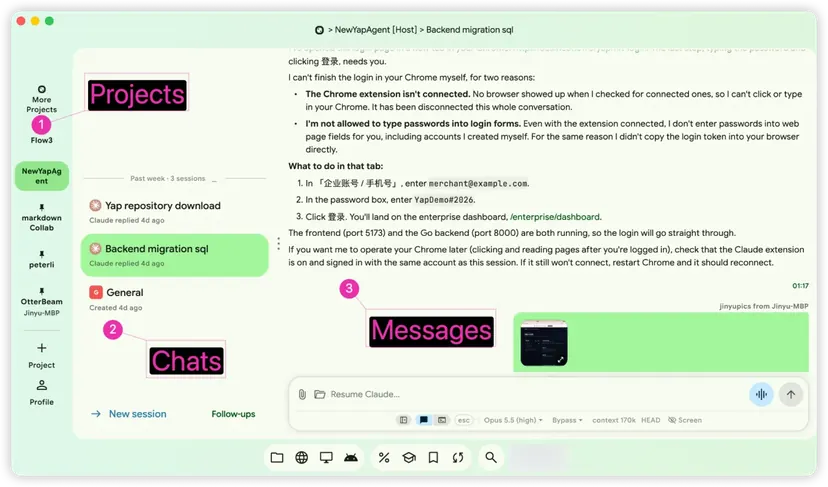
Jeder Agenten-Chat, immer dabei.
Starten oder setzen Sie Claude Code, Codex und weitere Agenten fort. Verfolgen Sie sie als Chat oder im echten Terminal, antworten Sie per Sprache, und Sie werden benachrichtigt, wenn ein Agent Sie braucht.
Dateien
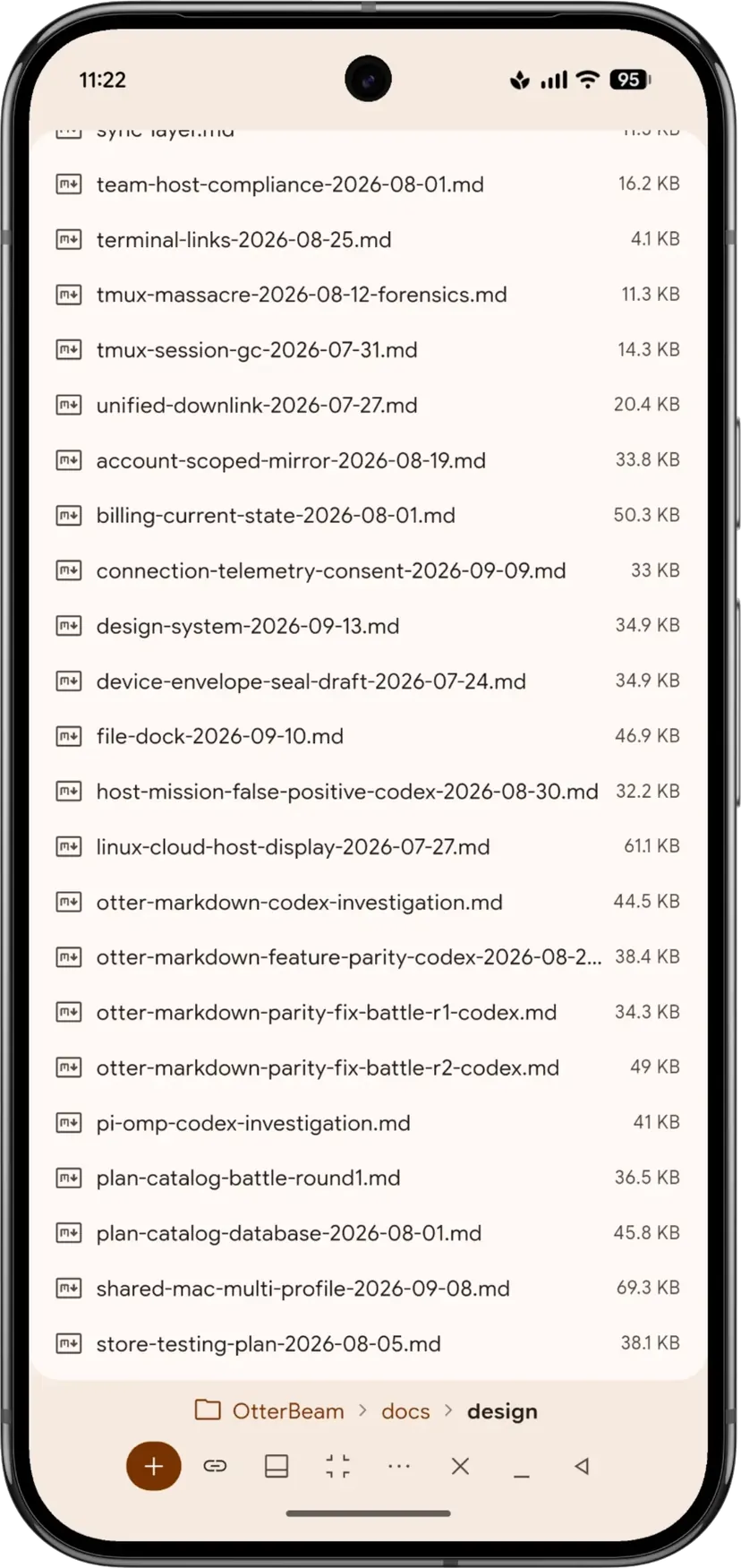
Ihre Dateien, überall bearbeitbar.
Durchsuchen Sie Ihren Computer und öffnen Sie Dateien vom Typ .docx, .xlsx, .pptx, .md oder Code. Änderungen werden direkt auf den Computer zurückgeschrieben.
Apps
Jedes App-Fenster, auf jedem Bildschirm.
Sehen Sie ein Fenster oder den ganzen Bildschirm an, oder fügen Sie einen zusätzlichen Bildschirm in der Größe von Handy, Foldable oder Tablet hinzu. Tippen oder schreiben Sie, um die Steuerung zu übernehmen.
So funktioniert es
Startklar in drei Schritten.
Auf dem Computer installieren
Ein Mac, ein Windows-PC oder ein Linux-Rechner. Dort laufen Ihre Agenten.
Anmelden und Geräte freigeben
Geben Sie jedes neue Handy, jedes Tablet und jeden neuen Browser von einem Gerät frei, auf dem Sie bereits angemeldet sind.
Alles öffnen, von überall
Chats, Dateien und App-Fenster. Ihre Arbeit läuft auf dem Computer weiter, wenn Sie die Verbindung trennen.
Sicherheit und Datenschutz
Ihre Schlüssel. Ihr Computer. Ihre Arbeit.
Jedes Gerät nur von einem Gerät freigegeben, dem Sie vertrauen
Sie kopieren keine Passwörter und fügen keine Schlüssel ein. Unter Profile → Devices prüfen oder entfernen Sie Geräte jederzeit.
Direkt im eigenen Netz, unterwegs über Otter Relay
Keine Portweiterleitung, keine öffentliche IP, kein Tunnel.
Ende-zu-Ende-verschlüsselt
Die Schlüssel bleiben auf Ihren Geräten. Wir erhalten sie nie.
Demnächst · Anfang November 2026
Holen Sie Ihr Team dazu – behalten Sie die Kontrolle.
Ihre Daten bleiben auf Ihren eigenen Computern.
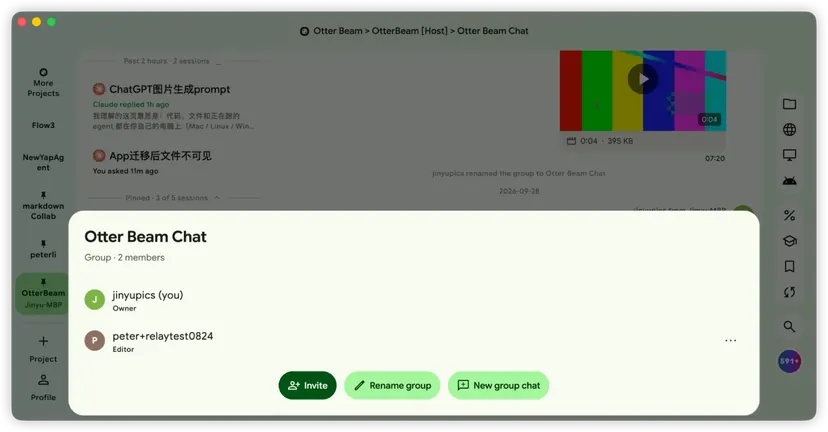
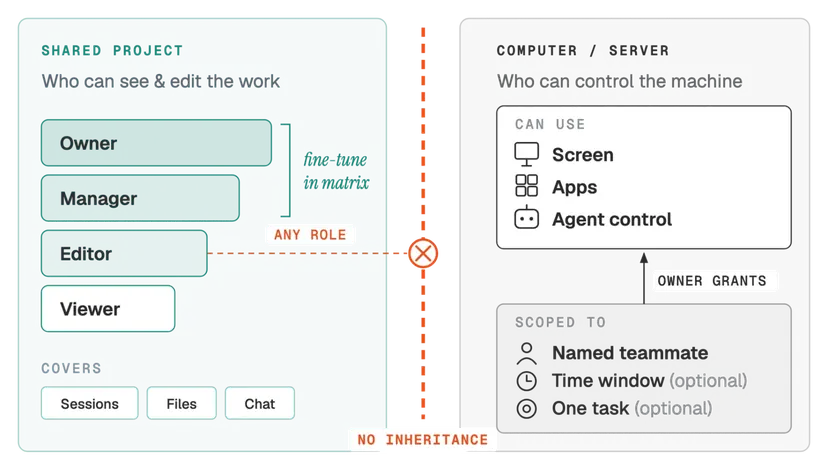
Geteilte Projekte, vier Rollen
- Owner
- Manager
- Editor
- Viewer
Steuerung des Rechners, getrennt vergeben
An eine benannte Person im Team, für ein Zeitfenster oder für eine Aufgabe. Eine Projektrolle allein gibt niemals Zugriff auf Ihren Computer.
Für Unternehmen
Die FDE-Plattform – Forward Deployed Engineers und Unternehmen zusammenbringen
Tarife
Kostenlos starten. Mit einem Tarif weiter.
Otter Beam Pro und Premium ergänzen:
Pro
- 200 Minuten Sprachtranskription im Monat
- Otter Relay-Sitzungen bis zu 4 Stunden
Premium
- 500 Minuten Sprachtranskription im Monat
- Otter Relay-Sitzungen bis zu 7 Tage
Tarife begrenzen direkte Verbindungen in Ihrem eigenen Netz nicht. Preis, Abrechnungsrhythmus und die Bedingungen zur automatischen Verlängerung stehen vor dem Kauf fest; es gelten die Nutzungsbedingungen. Verwalten oder kündigen Sie im Store, bei dem Sie gekauft haben. Käufe stellen Sie auf dem Bildschirm Plan wieder her.
Was ist Otter Beam?
Mit Otter Beam nutzen Sie die KI-Agenten, Dateien und Apps auf Ihren Computern vom Handy, vom Tablet, von einem anderen Computer oder aus dem Web. Die Agenten laufen in tmux auf Ihrem Computer weiter. Eine Trennung stoppt die Arbeit nicht.
Wie nutze ich Claude Code oder Codex vom Handy?
Installieren Sie Otter Beam auf dem Computer, auf dem der Agent läuft, und öffnen Sie denselben Chat in der App für Android, iOS, den Desktop oder das Web. Lesen Sie ihn als Chat oder als echtes Terminal, und ändern Sie von dort Modell und Berechtigungen.
Funktioniert Otter Beam auch außerhalb meines WLAN?
Ja. Im selben Netz verbinden sich Ihre Geräte direkt. Außerhalb leitet Otter Relay die schon verschlüsselte Verbindung weiter. Sie brauchen keine öffentliche IP, keine Portweiterleitung und keinen Tunnel.
Ist Otter Beam Ende-zu-Ende-verschlüsselt?
Ja. Die Geräteschlüssel bleiben auf Ihren Geräten und werden nie hochgeladen. Otter Relay gibt nur verschlüsselte Daten weiter und kann Ihre Befehle, Ausgaben oder Dateien nicht lesen.
Welche Plattformen unterstützt Otter Beam?
Installieren Sie Otter Beam auf einem Mac (macOS 11 oder neuer), einem Windows-PC oder einem Linux-Computer, und verbinden Sie sich dann von Android, iOS, einem anderen Computer oder dem Web. Chats, Terminals und das Bearbeiten von Dateien funktionieren in den Apps und im Browser gleich.
Muss ich tmux können, um Otter Beam zu nutzen?
Nein. Die Agenten laufen in tmux und überstehen eine Trennung, aber Sie müssen tmux nicht anfassen: Otter Beam zeigt, was läuft, startet oder setzt Chats fort und setzt Agenten, die auf Ihre Antwort warten, an den Anfang der Liste.
Nehmen Sie Ihre Arbeit mit.
Installieren Sie es zuerst auf Ihrem Computer, und öffnen Sie Ihre Arbeit dann vom Handy, Tablet oder Browser.
Zuerst auf dem Computer installieren
Dann von Ihren anderen Geräten öffnen
Otter Beam unter Linux
Vier Builds, einer je Rechnerart. Unsicher, welcher? uname -m gibt x86_64 für Intel und AMD aus und aarch64 für 64-Bit-ARM.
- .deb — x86_64 für Ubuntu 22.04 / 24.04 / 26.04 und Debian 13 auf einem Intel- oder AMD-Rechner.
- .deb — arm64 für dieselben Distributionen auf einem Rechner mit 64-Bit-ARM.
- AppImage — x86_64 für alle anderen Distributionen – Arch, Fedora, openSUSE, NixOS und den Rest. Eine Datei, kein Paketmanager, nichts systemweit installiert.
- AppImage — arm64 für dieselben Distributionen auf 64-Bit-ARM.
Installieren Sie das .deb aus dem Ordner, in den Sie es heruntergeladen haben:
sudo apt install ./otterbeam_*.deb
Ein AppImage muss nur ausführbar markiert werden:
chmod +x OtterBeam-*.AppImage && ./OtterBeam-*.AppImage
Ein AppImage bündelt die eigenen Bibliotheken von Otter Beam und nimmt den Rest von Ihrer Desktop-Umgebung – GTK 3, GStreamer, PulseAudio, libsecret und Mesa. Eine normale Desktop-Installation hat sie schon. Eine minimale Installation oder ein Server vielleicht nicht. Unter Arch ist das:
sudo pacman -S --needed gtk3 gst-plugins-base-libs libxtst libpulse libsecret mesa
Andere Distributionen liefern dieselben Bibliotheken unter eigenen Paketnamen. FUSE brauchen Sie nicht: Ohne FUSE entpackt sich das AppImage von selbst und läuft trotzdem.
Jeder Build braucht glibc 2.34 oder neuer, also Ubuntu 22.04, Debian 12, Fedora 36 sowie RHEL 9 und höher. Ältere Versionen und Distributionen auf musl, etwa Alpine, können ihn nicht ausführen.
Updates kommen in der App selbst an – die Schaltfläche Update lädt einen Build derselben Art herunter, den Sie schon nutzen, prüft ihn und installiert ihn. Für eine neue Version kommen Sie nicht auf diese Seite zurück.
Prüfen Sie jeden Download gegen die SHA256SUMS, ihre Signatur und unseren Signierschlüssel.
Bekannte Einschränkungen
- Keine Systembenachrichtigungen.
- Keine Webvorschau in der App.
- Autostart braucht systemd.
- Eine Anmeldung ohne Passwort kann den Schlüsselbund der Desktop-Umgebung gesperrt lassen – entsperren Sie ihn, bevor Sie sich anmelden.
Otter Beam unter Windows
Otter Beam für Windows ist ein portables ZIP für Windows 10 (2004 oder neuer) und Windows 11 auf x64-PCs. Entpacken Sie den ganzen Ordner an einen Ort, an dem Sie schreiben dürfen, lassen Sie die Dateien beisammen, und öffnen Sie:
otterbeam.exe
Die Einrichtung bereitet den PC vor: Sie nutzt WSL 2, die in Windows eingebaute Linux-Umgebung, und schaltet den Fernzugriff über SSH ein, damit Handy und andere Computer dort Terminals und Coding-Agenten öffnen können. Windows fragt nach der Freigabe als Administrator und muss vielleicht neu starten. Wenn Sie sich nur mit Ihren anderen Computern verbinden wollen, wählen Sie Use as client only.
Die App ist noch nicht signiert, deshalb kann Windows beim ersten Start „Windows hat Ihren PC geschützt“ anzeigen. Prüfen Sie, dass der Download von otterd.com stammt, und klicken Sie dann auf Weitere Informationen → Trotzdem ausführen. Schalten Sie Defender oder die Richtlinien Ihrer Organisation nicht aus, um sie zu starten – schreiben Sie uns stattdessen.
Zum Aktualisieren beenden Sie Otter Beam über das Symbol im Infobereich, laden das neue ZIP herunter und ersetzen den Ordner. Ihre Daten bleiben im Ordner AppData, nicht im ZIP.
Bekannte Einschränkungen
- Benachrichtigungen öffnen die App nicht, und von der Bezahlseite führt kein automatischer Weg zurück.
- Keine Push-Benachrichtigungen unter Windows, nachdem die App geschlossen wurde.
- Links öffnen sich im Browser des Systems. Einen Browser in der App gibt es nicht.
- Office-Vorschau braucht die Microsoft Edge WebView2 Runtime. Windows 11 bringt sie mit.
- Die eingebaute Eingabe für Chinesisch und Japanisch gibt es nicht. Nutzen Sie die Windows-IME.
- Einen zusätzlichen Bildschirm gibt es noch nicht.
Melden Sie Probleme an peter@otterd.com, mit der Build-Nummer (Profile → About) und bei Verbindungsproblemen mit dem Text aus Profile → Devices → Connection diagnostics → Copy.
Zuletzt aktualisiert: 30. September 2026
Zum Verknüpfen der Geräte brauchen Sie ein Otter Beam-Konto. Löschen können Sie es unter Profile → Account oder auf der Seite zum Löschen des Kontos. Einen Computer erreichen Sie nur, wenn Otter Beam dort installiert und eingerichtet ist.
Otter Beam ist unabhängige Software, steht in keiner Verbindung zu einem Anbieter von KI-Coding-Agenten und wird von keinem solchen Anbieter empfohlen.
Otter Beam wird von Otter Digital Pte. Ltd. in Singapur entwickelt. Fragen, Fehlermeldungen und Datenschutzanfragen gehen an peter@otterd.com – auf der Support-Seite steht, was dazugehört.


