
エージェントも、ファイルも、アプリも、 あらゆる端末 から
Claude Code、Codex、そのほかのエージェントは、コンピュータ上で動き続けます。スマホ、タブレット、ブラウザから、そのまま続けられます。
コンピュータにも Otter Beam が必要です。自分宛にリンクを送る
いまのエージェントが、そのまま使える
- Claude Code
- Codex
- Grok Build
- Pi
- Oh My Pi
- Antigravity
エージェント
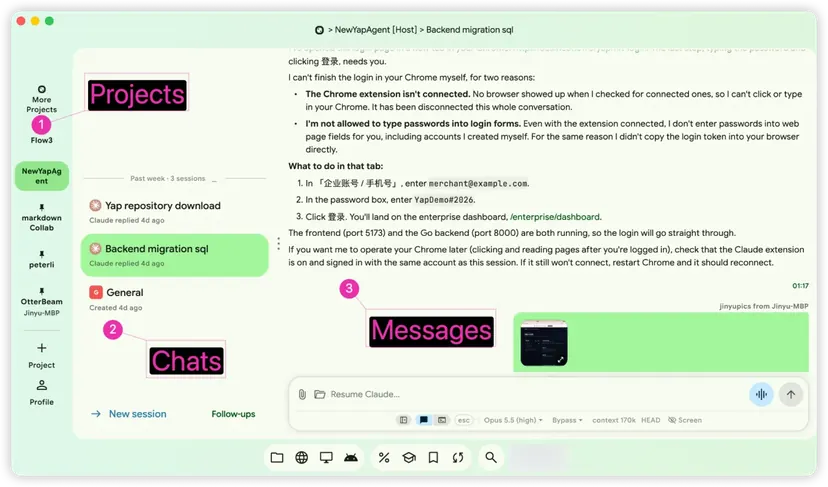
すべてのエージェントチャットを、ポケットに。
Claude Code や Codex などを始めたり、再開したりできます。チャットでも実際のターミナルでも様子を見て、音声で返事をし、エージェントがあなたを必要とすると通知が届きます。
ファイル
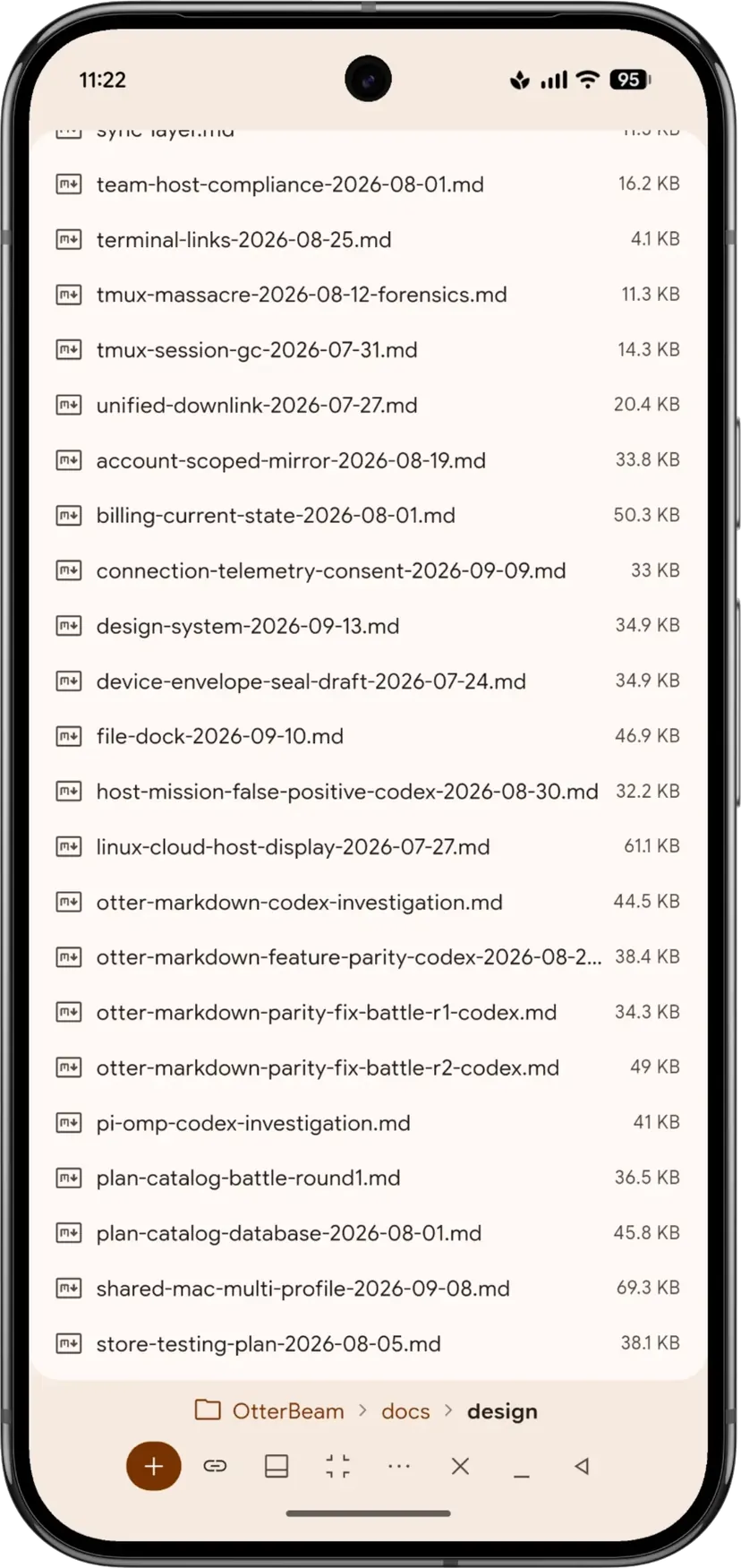
ファイルは、どこからでも編集。
コンピュータの中を見て、.docx、.xlsx、.pptx、.md、コードのファイルを開けます。編集はそのままコンピュータに保存されます。
アプリ
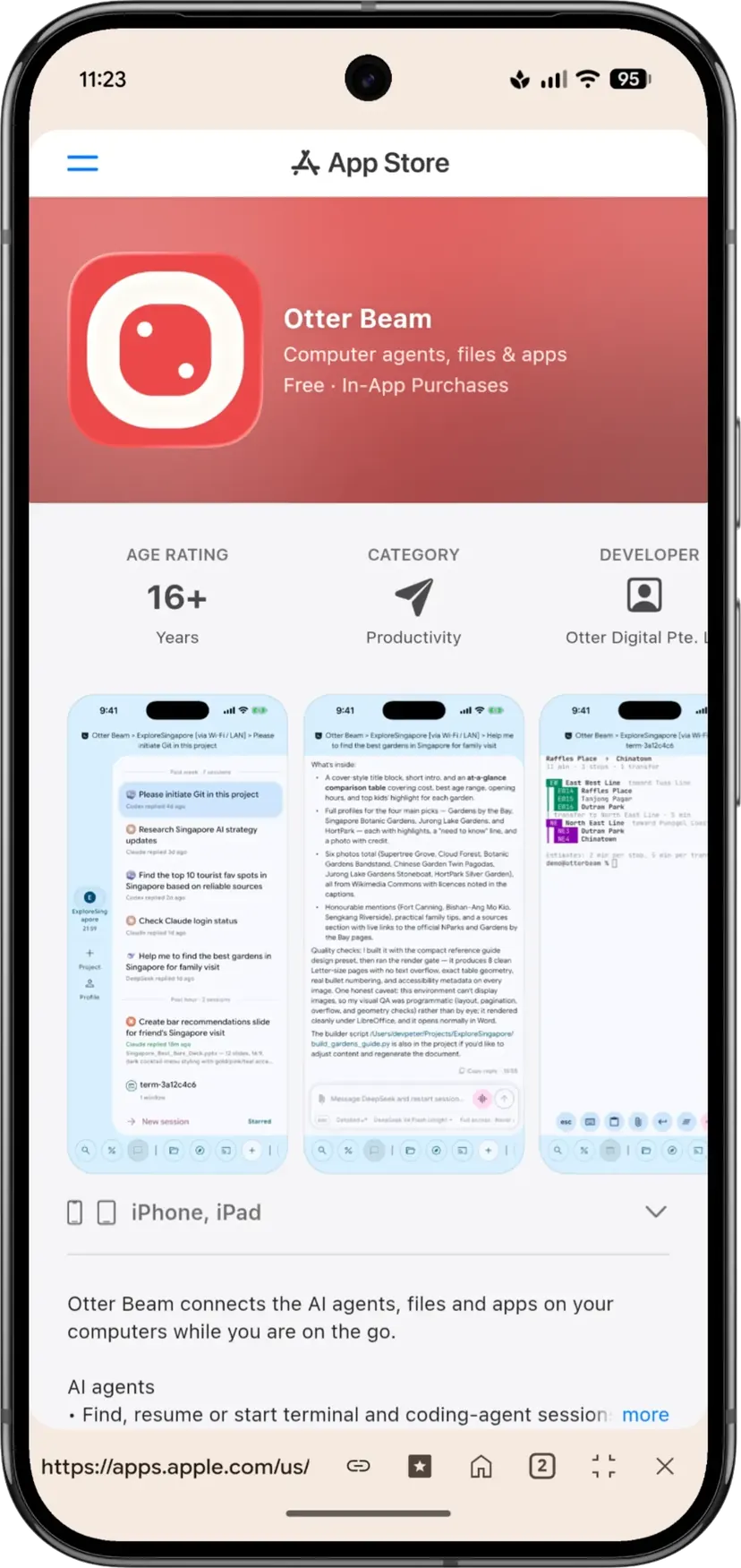
どのアプリのウィンドウも、どの画面でも。
ウィンドウ1つか画面全体を見るか、スマホ、折りたたみ端末、タブレットの大きさに合わせた追加ディスプレイを足して、タップや入力で操作できます。
しくみ
すぐに使えます。3つのステップで。
コンピュータにインストール
Mac、Windows PC、または Linux マシン。エージェントが動くのはここです。
ログインして、デバイスを承認
新しいスマホ、タブレット、ブラウザは、すでにログインしているデバイスから承認します。
どこからでも、何でも開く
チャット、ファイル、アプリのウィンドウ。接続が切れても、作業はコンピュータ上で動き続けます。
セキュリティとプライバシー
あなたの鍵。あなたのコンピュータ。あなたの仕事。
信頼した1台から、すべてのデバイスを承認
パスワードをコピーしたり、鍵を貼り付けたりする必要はありません。デバイスの確認や削除は、いつでも Profile → Devices からできます。
自分のネットワークでは直接。離れたら Otter Relay
ポート転送も、公開 IP も、トンネルの設定も不要です。
エンドツーエンド暗号化
暗号鍵は、あなたのデバイスに残ります。私たちが受け取ることはありません。
近日公開 · 2026年11月上旬
チームを連れてくる。主導権はそのまま。
データは、自分のコンピュータに残ります。
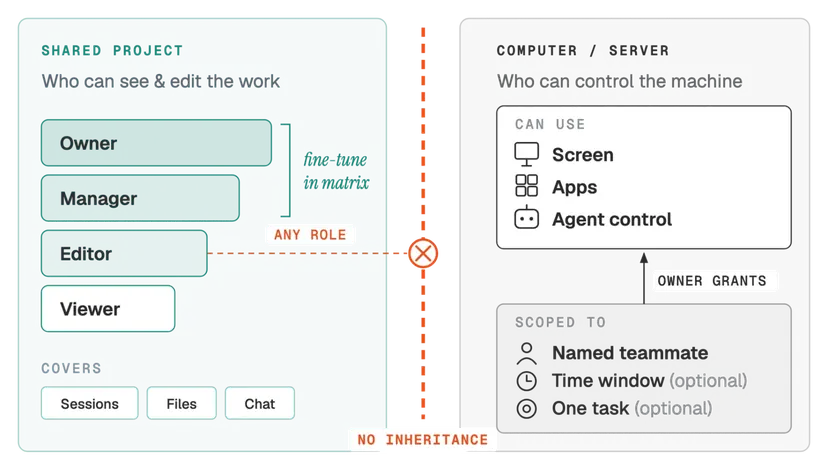
共有プロジェクト、4つのロール
- Owner
- Manager
- Editor
- Viewer
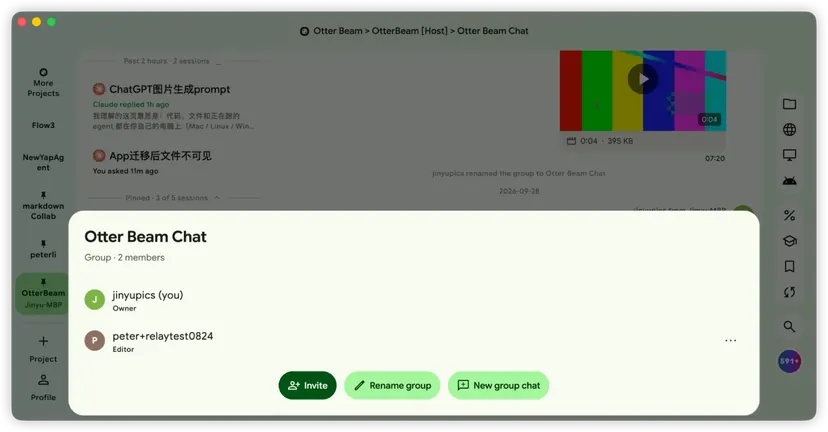
マシンの操作は、別に付与
名前を指定したチームメイトに、期限付きか、1つのタスクに限って渡します。プロジェクトのロールだけでは、コンピュータにはアクセスできません。
企業の方へ
FDE プラットフォーム — 顧客先に入るエンジニアと企業をつなぐ
プラン
無料ではじめられます。プランでもっと先へ。
Otter Beam の Pro と Premium で加わるもの:
Pro
- 音声の文字起こしが月200分
- Otter Relay のセッションは最長4時間
Premium
- 音声の文字起こしが月500分
- Otter Relay のセッションは最長7日
自分のネットワーク上の直接接続は、プランでは制限されません。料金、請求の周期、自動更新の条件は購入前に表示され、利用規約に従います。管理や解約は、購入したストアで行います。購入内容の復元は Plan 画面からできます。
Otter Beam とは?
Otter Beam を使うと、コンピュータ上の AI エージェント、ファイル、アプリを、スマホ、タブレット、別のコンピュータ、ウェブから使えます。エージェントはコンピュータ上の tmux で動き続けるので、接続が切れても作業は止まりません。
スマホから Claude Code や Codex を使うには?
エージェントが動いているコンピュータに Otter Beam をインストールし、同じチャットを Android、iOS、デスクトップ、ウェブアプリから開きます。チャットとしても実際のターミナルとしても読め、モデルと権限もそこから変えられます。
Wi-Fi の外でも、Otter Beam は使えますか?
はい。同じネットワークでは、デバイス同士が直接つながります。離れているときは Otter Relay が、すでに暗号化された接続を中継します。公開 IP も、ポート転送も、トンネルも要りません。
Otter Beam は、エンドツーエンド暗号化されていますか?
はい。デバイス鍵はデバイスに残り、アップロードされません。Otter Relay が渡すのは暗号化されたデータだけで、コマンド、出力、ファイルは読めません。
Otter Beam は、どのプラットフォームに対応していますか?
Mac(macOS 11 以降)、Windows PC、または Linux のコンピュータに Otter Beam をインストールし、Android、iOS、別のコンピュータ、ウェブからつなぎます。チャット、ターミナル、ファイルの編集は、アプリでもブラウザでも同じように使えます。
Otter Beam を使うのに、tmux を知っている必要はありますか?
いいえ。エージェントは tmux の中で動くので、接続が切れても残ります。ただし tmux 自体を触る必要はありません。Otter Beam が起動中のものを一覧し、チャットを始めたり再開したりして、返事を待っているエージェントを先頭に出します。
仕事を、持ち歩こう。
まずコンピュータにインストールし、その後スマホ、タブレット、ブラウザから作業を開きます。
まず、コンピュータにインストール
それから、ほかのデバイスで開く
Linux 版 Otter Beam
ビルドは4種類。マシンの種類ごとに1つです。どれか迷ったら、uname -m の表示を見てください。Intel と AMD なら x86_64、64ビット ARM なら aarch64 です。
- Intel または AMD のマシンで、Ubuntu 22.04 / 24.04 / 26.04 と Debian 13 向けの .deb — x86_64。
- 同じディストリビューションの 64ビット ARM 向け .deb — arm64。
- Arch、Fedora、openSUSE、NixOS など、それ以外のすべてのディストリビューション向け AppImage — x86_64。ファイルは1つ。パッケージマネージャも、システム全体へのインストールも不要です。
- 同じディストリビューションの 64ビット ARM 向け AppImage — arm64。
ダウンロードしたフォルダで、.deb を次のようにインストールします。
sudo apt install ./otterbeam_*.deb
AppImage は、実行権限を付けるだけです。
chmod +x OtterBeam-*.AppImage && ./OtterBeam-*.AppImage
AppImage には Otter Beam 自身のライブラリが入っており、残りはデスクトップ環境のものを使います。GTK 3、GStreamer、PulseAudio、libsecret、Mesa です。通常のデスクトップ環境なら、これらは最初から入っています。最小構成やサーバー向けの環境にはないことがあります。Arch では次のとおりです。
sudo pacman -S --needed gtk3 gst-plugins-base-libs libxtst libpulse libsecret mesa
ほかのディストリビューションでは、同じライブラリがそれぞれのパッケージ名で入っています。FUSE は不要です。なくても AppImage は自分で展開して起動します。
どのビルドも glibc 2.34 以降が必要です。Ubuntu 22.04、Debian 12、Fedora 36、RHEL 9 以降がこれに当たります。それより古いリリースや、Alpine のように musl で作られたディストリビューションでは動きません。
更新はアプリ自身が届けます。Update ボタンが、いま動いているのと同じ種類のビルドをダウンロードし、検証し、インストールします。新しいバージョンのために、このページへ戻る必要はありません。
ダウンロードは SHA256SUMS、その 署名、そして私たちの 署名鍵と照合してください。
既知の制限
- ネイティブの通知はありません。
- アプリ内のウェブプレビューはありません。
- 自動起動には systemd が必要です。
- パスワードなしの自動ログインでは、デスクトップのキーリングがロックされたままになることがあります。ログインの前に、ロックを解除してください。
Windows 版 Otter Beam
Windows 版 Otter Beam は、x64 PC の Windows 10(2004 以降)と Windows 11 向けのポータブル zip です。書き込みできる場所にフォルダごと展開し、中のファイルはばらさずに、次を開いてください。
otterbeam.exe
セットアップで PC を整えます。Windows に入っている Linux 環境、WSL 2 を使い、SSH で外から入れるようにします。スマホやほかのコンピュータから、その PC のターミナルやコーディングエージェントを開けます。Windows が管理者の承認を求め、再起動が必要になることがあります。ほかのコンピュータへつなぐだけでよいときは、Use as client only を選んでください。
アプリはまだコード署名されていないので、初回の起動時に Windows が「Windows によって PC が保護されました」と出すことがあります。otterd.com からダウンロードしたことを確認し、詳細情報 → 実行 を押してください。動かすために Defender や組織のポリシーを切らないでください。代わりに、私たちへ連絡してください。
更新するときは、トレイアイコンから Otter Beam を終了し、新しい zip をダウンロードしてフォルダを置き換えます。データは zip の中ではなく、AppData フォルダに残ります。
既知の制限
- 通知をタップして開くことはできず、決済ページから自動で戻ることもありません。
- アプリを閉じたあとの、Windows のプッシュ通知はありません。
- リンクはシステムのブラウザで開きます。アプリ内ブラウザはありません。
- Office ファイルのプレビューには Microsoft Edge WebView2 Runtime が必要です。Windows 11 には最初から入っています。
- 内蔵の中国語・日本語入力エンジンは使えません。Windows の IME を使ってください。
- 追加ディスプレイを開く機能は、まだ使えません。
不具合は peter@otterd.com へ、ビルド番号(Profile → About)を添えて報告してください。接続の問題では、Profile → Devices → Connection diagnostics → Copy の文面も添えてください。
最終更新:2026年9月30日
デバイスを紐づけるには Otter Beam のアカウントが必要です。削除は Profile → Account から、または アカウント削除のページからできます。コンピュータにつなぐには、そのコンピュータへ Otter Beam をインストールし、セットアップする必要があります。
Otter Beam は独立したソフトウェアです。いずれの AI コーディングエージェントの提供者とも関係がなく、公認も受けていません。
Otter Beam は、シンガポールの Otter Digital Pte. Ltd. が開発しています。質問、不具合の報告、プライバシーの依頼は peter@otterd.com へ。何を書けばよいかは サポートのページを見てください。


